

Un contratto tradotto può risultare scorrevole anche se contiene un termine sbagliato, e un paragrafo più lungo nella lingua di destinazione può far passare una tabella alla pagina successiva. Per tradurre un documento Word, scegli un metodo adatto al file, poi controlla sia la lingua che il layout prima di condividerlo.
TL;DR
|
Come tradurre un intero documento Word in Microsoft Word
Con Word puoi avviare la traduzione direttamente dall’applicazione, che poi apre una copia separata con il testo tradotto. Usi comunque un servizio online: Microsoft spiega che Translator invia il contenuto selezionato o l’intero documento per l’elaborazione. Prima di tradurre materiale riservato, controlla le regole della tua organizzazione sulla gestione dei dati.
- Apri il documento in una versione di Word supportata. Ti servono una connessione a Internet e le esperienze connesse abilitate.
- Vai alla scheda Revisione sulla barra multifunzione.
- Seleziona Traduci, poi scegli Traduci documento.
- Scegli la lingua di partenza e quella di destinazione nel pannello che appare a destra.
- Clicca su Traduci. Word apre un nuovo documento con il testo tradotto.
- Salva il nuovo file con un nome diverso, così l’originale resta intatto.
Tieni il file di origine per il confronto. Puoi ripulirne gli stili prima della traduzione e sistemare la copia tradotta in seguito. Dai un’occhiata alle istruzioni di Microsoft per la traduzione in Word per verificare la disponibilità nella tua versione.
Puoi tradurre senza uscire da Word. Il flusso di lavoro standard di Translator non prevede l’inserimento di un glossario personalizzato. Controlla i termini specialistici e le formulazioni adatte al pubblico, invece di dare per scontato che il primo risultato sia pronto per la pubblicazione.
Tradurre il testo selezionato in Word con il riquadro Traduttore
 A volte ti basta tradurre una frase, un commento o un breve passaggio, non tutto il file. Il riquadro Traduttore di Word se ne occupa senza toccare il resto del documento.
- Seleziona il testo che vuoi tradurre, poi vai su Revisione > Traduci > Traduci selezione.
- Il riquadro Traduttore si apre a destra e ti mostra la traduzione solo di quella selezione.
- Scegli Inserisci per sostituire il testo evidenziato con la sua traduzione. Tieni una copia se ti servono entrambe le versioni.
- Usa Copia per incollare il risultato altrove, ad esempio in un’email o in un altro file.
- Confronta il risultato con il significato che volevi esprimere: tradurre di nuovo un passaggio non equivale a una verifica di qualità indipendente.
Questo approccio è utile se sei un revisore che controlla la traduzione di un fornitore o se scrivi e devi localizzare un solo paragrafo senza passare l’intero documento in un traduttore.
Tradurre un file Word con i traduttori di documenti online mantenendo il layout
Per i file formattati, tradurre direttamente il documento ti evita di dover ricostruire il layout partendo dal testo incollato. I risultati dipendono dal servizio e dal file di partenza: in generale, non c’è alcuna garanzia che un traduttore online faccia meglio di Word. Fai una prova con un file rappresentativo prima di impegnarti in un progetto di grandi dimensioni.
- Apri lo strumento di caricamento documenti del traduttore e seleziona il tuo file .docx. Prima di caricare vecchi file .doc o PDF, verifica che siano supportati.
- Scegli la lingua di partenza e quella di destinazione, poi invia il file per l’elaborazione.
- Aspetta che la piattaforma elabori il documento. La maggior parte degli strumenti gestisce i formati di file più comuni, ma i file molto grandi o con layout complessi possono richiedere più tempo o superare i limiti di dimensione.
- Scarica il file tradotto e aprilo per verificare che tabelle, colonne e immagini siano finite dove ti aspettavi.
- Per i documenti con molta formattazione (manuali, brochure, moduli legali), confronta pagina per pagina con l’originale.
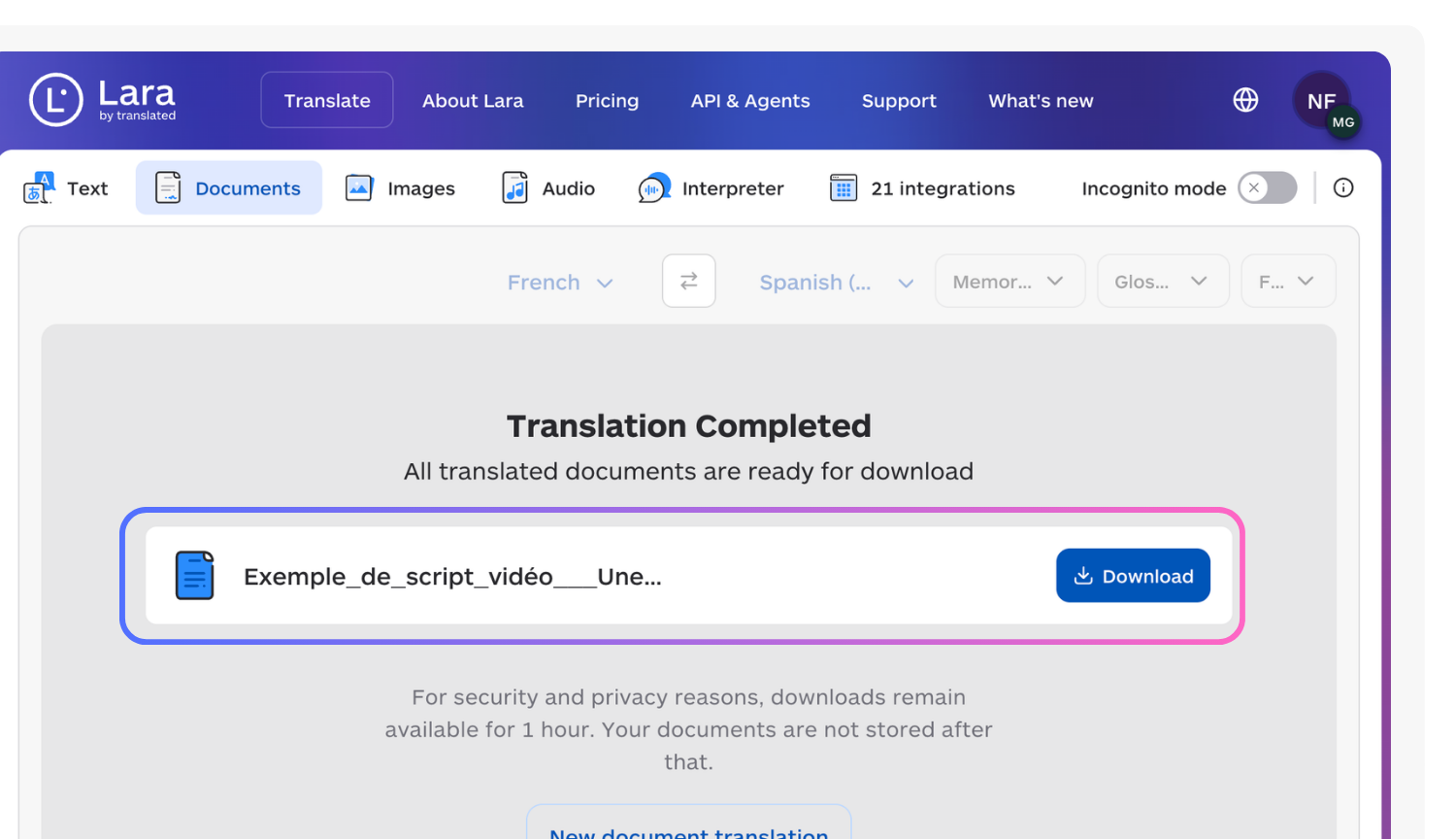
Per i report ricorrenti, cerca il caricamento in blocco, le lingue di destinazione supportate e la gestione dei glossari. Disponibilità e limiti variano a seconda del servizio e del piano. Il flusso di lavoro DOCX di Lara Translate supporta i caricamenti in blocco e le risorse terminologiche.
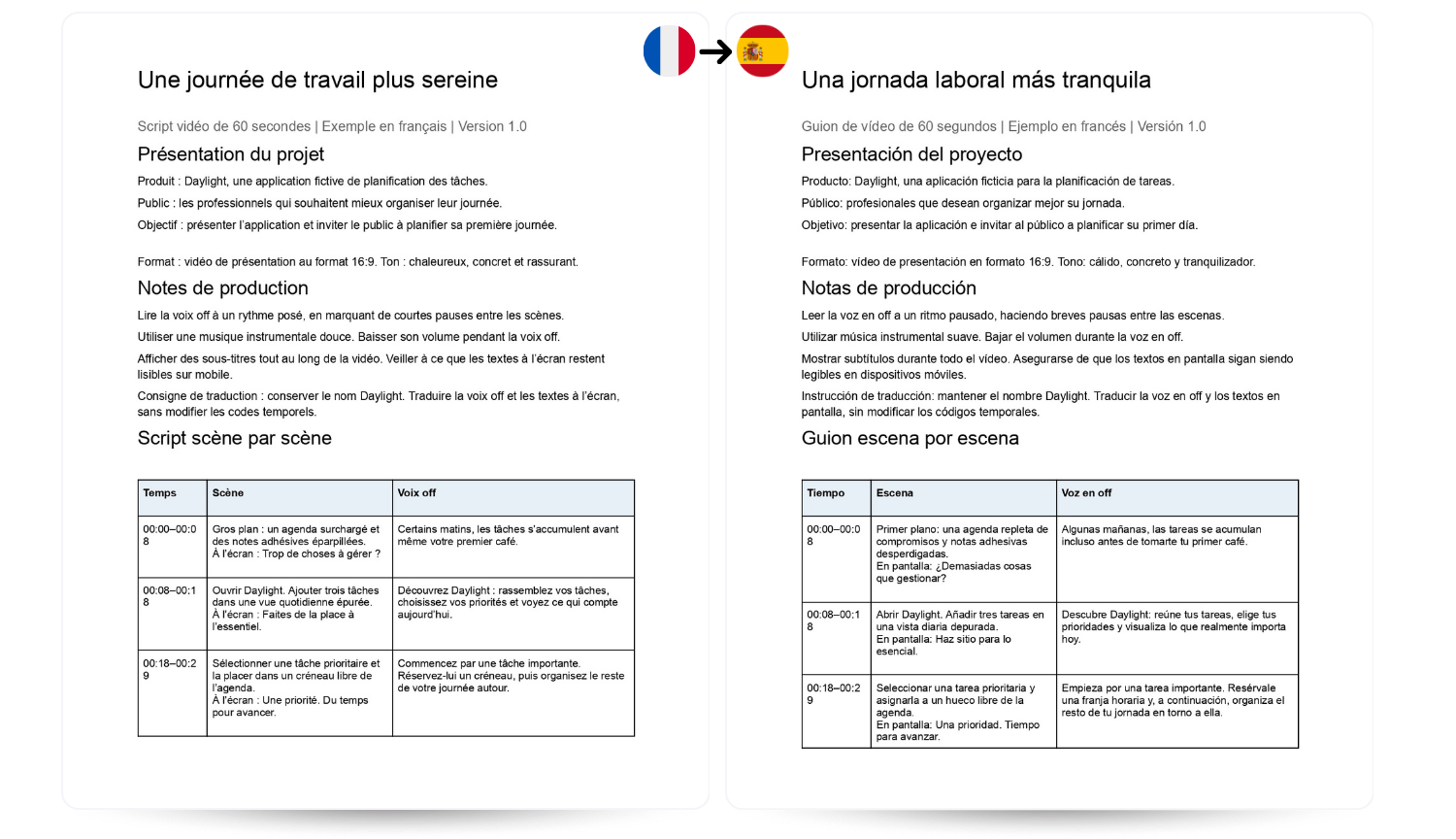
Prima di caricare file sensibili, controlla i termini di conservazione dei dati del provider, le modalità di trattamento e l’approvazione della tua organizzazione. Un piano a pagamento, da solo, non basta a renderlo adatto. La nostra guida alla traduzione online di documenti Word ti spiega i flussi di lavoro disponibili.
Suggerimento pro: apri sempre il file tradotto e controllalo visivamente prima di inviarlo a chiunque. La traduzione automatica può modificare la larghezza delle tabelle o far sparire una casella di testo, anche quando la traduzione in sé è corretta.
Mantieni il tuo file Word modificabile
Prova con un file DOCX rappresentativo e controlla la traduzione scaricata.
Consigli per mantenere la formattazione e migliorare la qualità della traduzione
Le modifiche alla formattazione possono dipendere dalla struttura del file di origine, dall’espansione del testo, dalla copertura dei font o dal processo di elaborazione dei documenti del traduttore. Puoi ridurre i problemi evitabili con un file di origine coerente e un controllo visivo finale.
- Prima di avviare qualsiasi traduzione, salva una copia pulita del file originale, così avrai sempre una versione intatta con cui fare il confronto.
- Prima di tradurre, semplifica gli stili incoerenti (font misti, spaziatura manuale, caselle di testo nidificate). Una struttura pulita si traduce in modo più prevedibile.
- Gestisci separatamente immagini, caselle di testo incorporate e intestazioni o piè di pagina quando il passaggio di traduzione principale li salta, perché la copertura varia a seconda dello strumento. Il testo incorporato in un’immagine potrebbe richiedere una traduzione a parte.
- Crea un glossario dei termini ricorrenti, come nomi di prodotto o espressioni legali, così la terminologia resta coerente in tutto il documento.
- Dopo la traduzione, cerca i termini ricorrenti e controlla ogni sostituzione proposta nel contesto: una sostituzione globale può introdurre errori grammaticali.
- Chiedi una validazione umana della bozza finale quando il documento verrà pubblicato, firmato o inviato a un cliente.
Per i flussi di lavoro basati su fogli di calcolo, come quando estrai il testo di un documento in una tabella per elaborarlo in batch, la funzione TRANSLATE di Excel ti permette di tradurre direttamente il contenuto delle celle con la sintassi =TRANSLATE(text,[source],[target]) e i codici lingua standard, ad esempio “en” per l’inglese e “fr” per il francese. Questa funzione traduce il testo delle celle, non un file Word né il suo layout. La disponibilità dipende dalla tua versione di Excel: consulta la documentazione Microsoft sulla funzione TRANSLATE.
Un documento con molta formattazione e termini specialistici di solito trae vantaggio dall’abbinare una prima passata automatica a una revisione professionale AI + umana, per controllare significato e terminologia, oltre alla verifica separata dell’impaginazione.
Problemi comuni e come risolverli
Se la traduzione non va a buon fine, controlla prima connessione, disponibilità della funzione, formato del file e autorizzazioni di accesso. Se viene completata ma si legge male, rivedi lingua e terminologia.
- Se Word non traduce il file, verifica di avere una connessione Internet attiva, perché la funzione integrata ne ha bisogno.
- Se il documento è nel vecchio formato .doc, convertilo prima in .docx: alcune funzioni di traduzione sono più affidabili con il formato più recente.
- Se il file è protetto da password o ha restrizioni di modifica, chiedi al proprietario del documento o all’amministratore una procedura di traduzione approvata. Modifica le protezioni solo se sei autorizzato a farlo.
- Se dopo la traduzione la formattazione si rompe, semplifica gli stili del file di origine e prova di nuovo con il DOCX. Convertire in PDF non è una soluzione garantita e può rendere più difficili le modifiche successive.
- Se il file contiene macro, controlla se il provider supporta il formato .docm e come gestisce le macro. Convertire una copia in .docx elimina le macro: conserva l’originale se ti servono.
- Se la traduzione suona innaturale o sbaglia i termini di settore, fornisci un glossario quando lo strumento lo consente, poi fai un secondo passaggio di revisione o richiedi una revisione professionale.
Quando usare un servizio di traduzione AI + umana in ambito professionale
Quando un errore di traduzione potrebbe incidere su un accordo, una pratica ufficiale o una campagna pubblicata, organizza una revisione linguistica da parte di professionisti qualificati. Un flusso di lavoro AI + umano aggiunge un controllo professionale di significato, terminologia e tono. Verifica comunque con il destinatario eventuali certificazioni richieste, competenze specialistiche o condizioni di presentazione.
Per i progetti di grandi volumi, fornisci ai revisori un glossario condiviso, traduzioni di riferimento e lo stesso brief. Riutilizza la terminologia approvata e stabilite chi darà l’ok definitivo ai file.

Cosa conta davvero quando traduci un documento Word
Scegli il metodo prima di tradurre: una bozza per uso personale richiede un processo di revisione diverso rispetto a un documento che verrà firmato o pubblicato. Confronta il testo tradotto con l’originale, con particolare attenzione a nomi, numeri, date, obblighi e terminologia.
Per i documenti con molta formattazione, confronta tabelle, interruzioni di pagina, intestazioni, piè di pagina e didascalie delle immagini. Una formattazione leggibile non dimostra che la traduzione sia accurata.
Lara Translate per la traduzione professionale di documenti Word
Lara Translate ti permette di tradurre documenti Word mantenendo il layout e, se vuoi, di aggiungere una revisione professionale. Puoi partire da una prima passata automatica e poi richiedere una proposta di revisione per i documenti che hanno bisogno di ulteriori controlli.
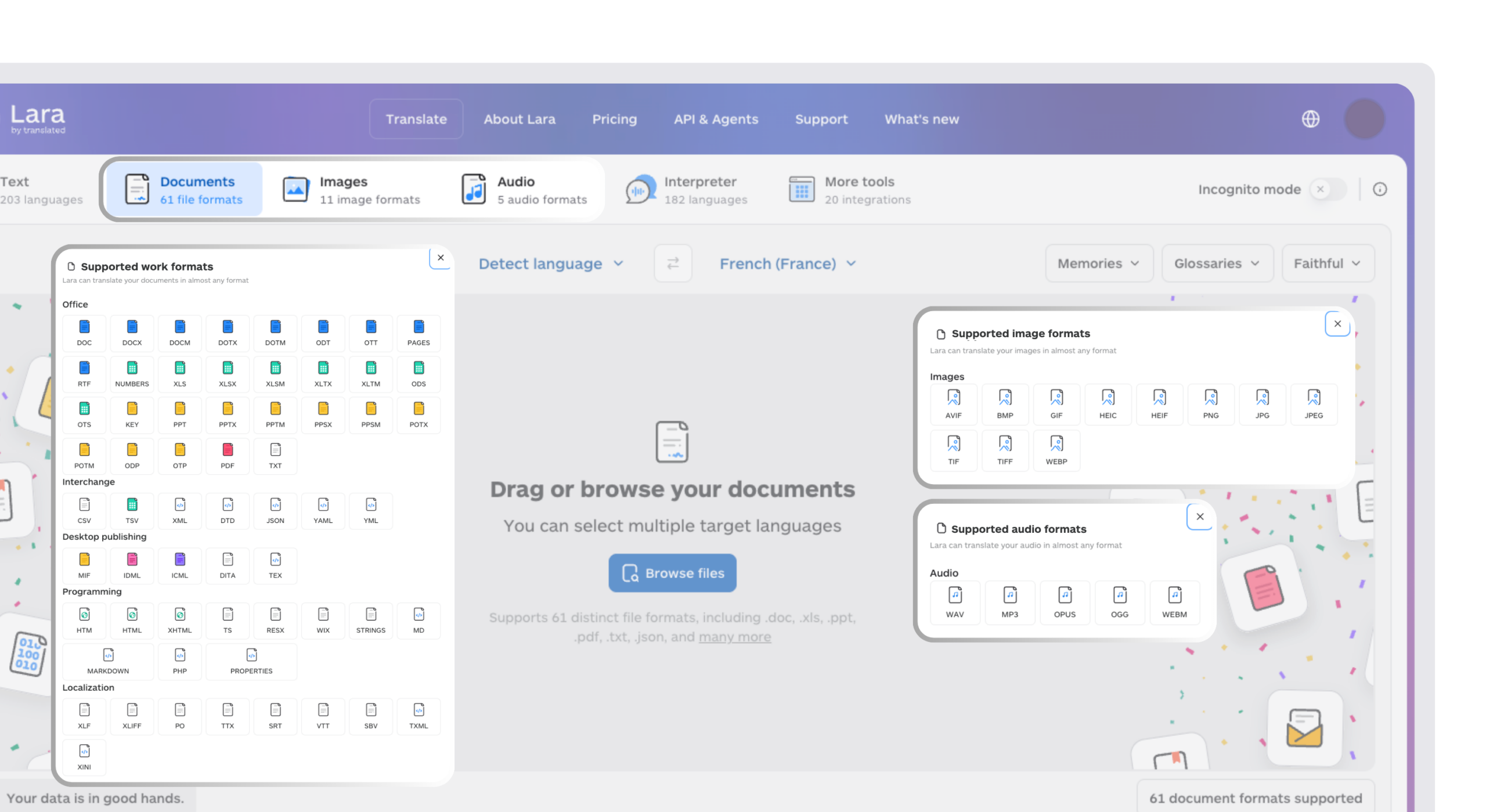
- Supportiamo la traduzione di documenti in formato DOCX, DOC, PDF e altri file supportati. Controlla l’estensione esatta prima di caricare il file.
- La nostra opzione di traduzione AI + umana aggiunge una revisione professionale per contratti, documenti normativi o qualsiasi testo in cui tono e terminologia devono essere esatti.
- La modalità Incognito limita la conservazione dei contenuti tradotti, ma l’elaborazione avviene comunque sui server del servizio. Leggi le linee guida sulla privacy di Lara Translate prima di caricare materiale riservato.
- Glossari e memorie di traduzione ti aiutano a riutilizzare termini e traduzioni già approvati. Attiva le risorse giuste per la tua combinazione linguistica e verifica la disponibilità nel tuo piano.
Valuta Lara Translate quando ti servono l’elaborazione in blocco o le risorse terminologiche. Rivedi il risultato prima della consegna. Parti dalla nostra pagina sulla traduzione di documenti per conoscere il flusso di lavoro e le opzioni disponibili.
Ti serve una revisione professionale?
Richiedi un preventivo indicando numero di parole, combinazione linguistica e uso previsto. La revisione umana è facoltativa.
Conclusione: controlla significato e layout
Usa Word per una prima passata comoda, oppure scegli un flusso di lavoro per documenti con i controlli terminologici e di elaborazione in blocco che ti servono. Conserva il file di origine, controlla il file tradotto e organizza una revisione adeguata prima di firmare o pubblicare contenuti importanti.
Hai uno strumento, una risorsa o un’idea preziosa che potrebbe migliorare uno dei nostri articoli?
Mandaci un’email a press@laratranslate.com
Saremo felici di valutarla e di considerarne l’inserimento per arricchire i contenuti per i nostri lettori! ✍️
Domande frequenti
Posso usare Google Translate su un documento Word?
Sì. Da computer, apri Google Translate, seleziona Documenti e carica un file DOCX. Al momento Google indica un limite di 10 MB per il caricamento dei documenti. In alternativa, converti il file Word in Google Docs, poi vai su Strumenti > Traduci documento. Caricare un DOCX non basta ad abilitare quella voce di menu finché resti in modalità di modifica di Office.
Come faccio a tradurre un documento Word in spagnolo?
In Word, vai su Revisione > Traduci > Traduci documento, scegli Spagnolo e traduci. Salva la copia tradotta separatamente e controllane terminologia e layout.
Come si attiva Microsoft Translator in Word?
Apri Revisione > Traduci in una versione di Word supportata. Ti servono una connessione a Internet e le esperienze connesse abilitate. Se l’opzione non è disponibile, controlla la tua versione e chiedi all’amministratore se le impostazioni dell’organizzazione la limitano.
Tradurre un file Word mantiene la formattazione originale?
La traduzione di documenti può mantenere stili e layout, ma l’espansione del testo, i font e gli elementi complessi possono influire sul risultato. Confronta il file tradotto con l’originale prima di condividerlo.
Fonti: Guida di Google Translate sulla traduzione di documenti; Guida di Google Docs sulla traduzione.
Di cosa parla questo articolo: come tradurre documenti Word, usare Microsoft Translator, mantenere la formattazione DOCX e scegliere una revisione professionale.
Link a pagine di aiuto ufficiali e guide pratiche
- Tradurre un documento Word senza perdere la formattazione | Lara Translate
- Come tradurre un documento Word online [2026] | Lara Translate
- Come tradurre un report aziendale in Word | Lara Translate
Articoli consigliati
- Come tradurre un documento Word online [2026]
- Come tradurre un report aziendale in Word
- Come tradurre un documento dall’inglese allo spagnolo