

Hai appena pubblicato un post sul blog in WordPress quando il tuo content manager ti chiede le versioni in italiano, francese e tedesco. Puoi tradurre l’articolo, ma c’è ancora bisogno che qualcuno copi il titolo e il corpo del testo, crei tre nuovi post, controlli la formattazione e invii ogni bozza per la revisione. Se domani pubblicherai un altro articolo, ti aspetta di nuovo lo stesso lavoro.
Collegando WordPress, n8n e Lara Translate puoi automatizzare gran parte di quel processo. WordPress fornisce l’articolo, n8n fa passare il contenuto da uno strumento all’altro e Lara Translate lo traduce. Il flusso di lavoro di traduzione automatica crea delle bozze che un editor può revisionare prima della pubblicazione.
Abbiamo provato questo workflow su n8n Cloud con un articolo di WordPress in inglese e l’italiano come lingua di destinazione. Ha recuperato l’articolo, ha tradotto il titolo e il corpo HTML e ha creato una bozza WordPress separata.
|
TL;DR
|
Cos’è una pipeline di traduzione automatica per blog?
Una pipeline di traduzione automatica per blog recupera il contenuto originale, lo invia alla traduzione e salva il risultato per la revisione. Configuri i passaggi una sola volta e li riutilizzi per i post successivi.
| Componente | Responsabilità |
|---|---|
| WordPress | Fornisce l’articolo originale e salva la bozza tradotta |
| n8n | Esegue il workflow e mappa i campi tra gli strumenti |
| Lara Translate | Traduce il contenuto che hai selezionato |
| Editor | Controlla la lingua, il layout e le impostazioni di pubblicazione |
Puoi anche automatizzare la traduzione di WordPress con Claude usando il server MCP di Lara Translate. La nostra guida su come automatizzare la traduzione dei blog con Claude, Lara Translate e WordPress ti spiega come impostare tutto, incluso come salvare i post tradotti come bozze per una revisione umana.
Cosa ti serve per automatizzare la traduzione di WordPress?
Prima di creare il flusso di lavoro per la traduzione automatica di WordPress con n8n e Lara Translate, assicurati di avere:
- Un account WordPress che possa leggere i post originali e creare bozze tramite la REST API, l’interfaccia che gli strumenti esterni usano per interagire con il tuo sito.
- Un’istanza di n8n dove puoi installare il nodo community verificato di Lara Translate.
- Un account Lara Translate con credenziali API e un credito di utilizzo disponibile oppure un accordo di fatturazione.
- Un articolo di partenza e una lingua di destinazione per la configurazione iniziale.
- Un plugin multilingue o una configurazione del sito equivalente, se i lettori hanno bisogno di versioni in lingue diverse collegate tra loro.
Come colleghi WordPress e Lara Translate a n8n?
Creerai e gestirai l’intero flusso di lavoro di traduzione automatizzata all’interno di n8n. Per prima cosa, collega il tuo sito WordPress in modo che n8n possa recuperare gli articoli e creare le bozze. Poi collega Lara Translate, così n8n può inviare i contenuti da tradurre e ricevere il risultato.
Per questo flusso di lavoro non devi configurare una connessione separata tra Lara Translate e WordPress, perché n8n si occupa di trasferire i contenuti tra i due.
Passaggio 1: collega il tuo sito WordPress a n8n
Su un sito WordPress self-hosted con le password per le applicazioni abilitate, apri il tuo profilo utente e cerca Password per le applicazioni (Application Passwords). Creane una con un nome facilmente riconoscibile, ad esempio “n8n blog translation”. Clicca su Aggiungi nuova password per le applicazioni e copia la password generata prima di uscire dalla pagina.
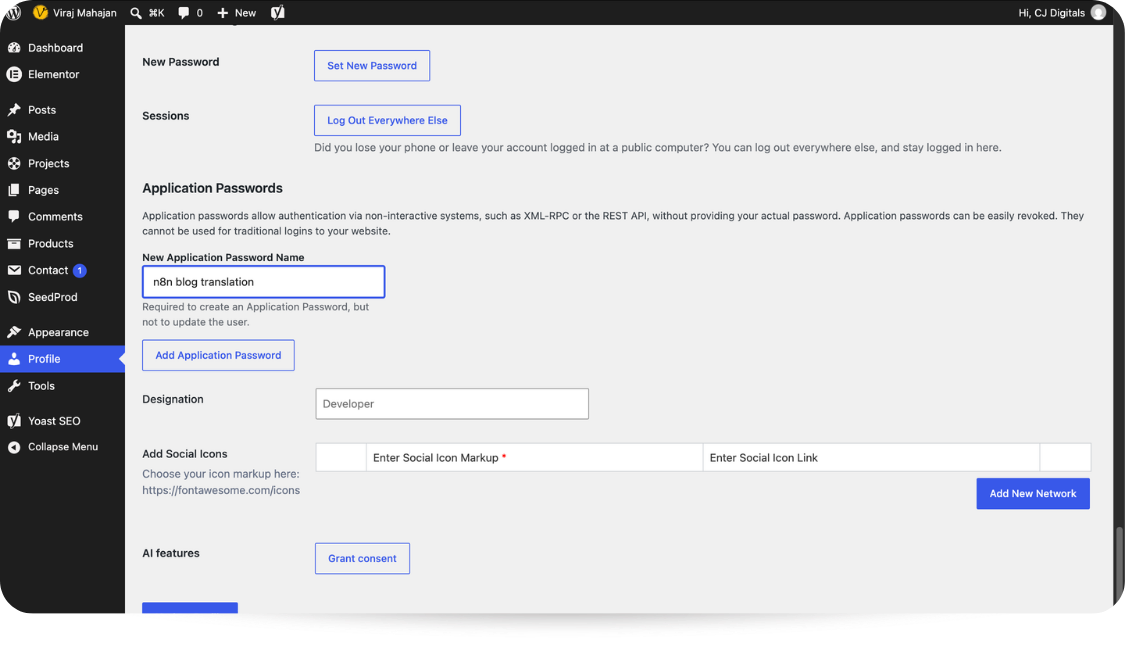
La password per le applicazioni ha le stesse autorizzazioni del tuo account WordPress e puoi revocarla indipendentemente dalla tua password di accesso. Se non trovi l’opzione, chiedi all’amministratore del tuo sito di verificare se la funzionalità è abilitata. Segui la guida di WordPress sulle password per le applicazioni per completare la configurazione.
In n8n, crea una credenziale WordPress, seleziona Basic Auth e inserisci:
- L’URL del tuo sito WordPress.
- Il tuo nome utente di WordPress.
- La password per le applicazioni che hai appena creato.
Clicca su Save. Riutilizza queste credenziali in entrambi i nodi WordPress. Tieni disattivata l’opzione Ignore SSL Issues per un sito con un certificato HTTPS valido.
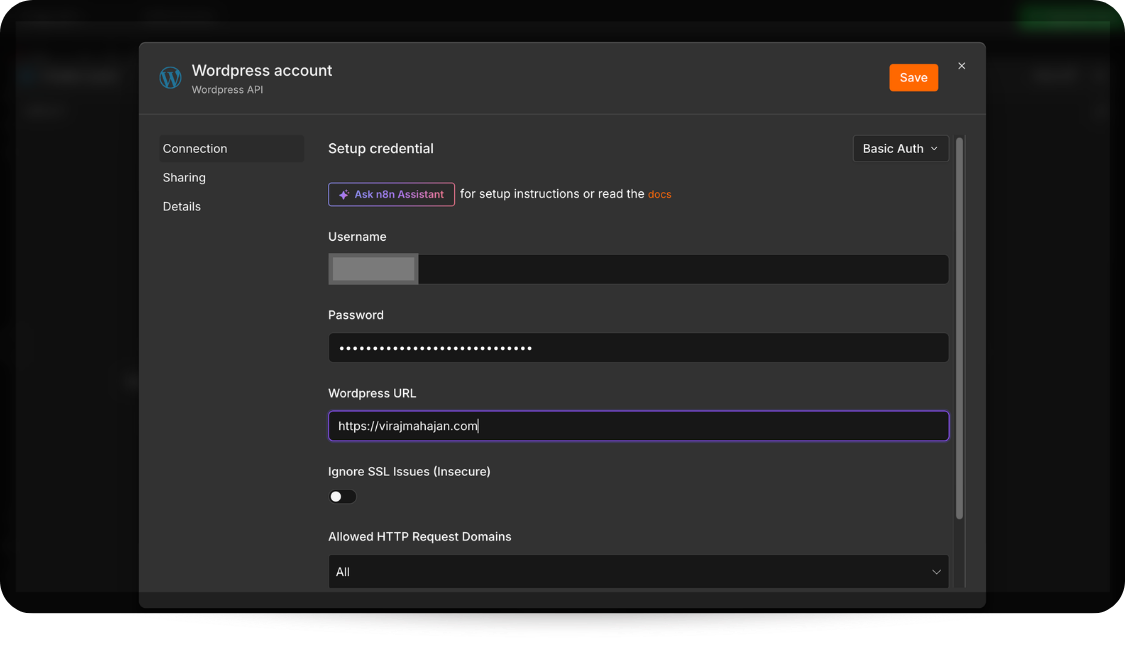
Se il tuo sito è ospitato su WordPress.com, segui le istruzioni di autenticazione pertinenti nella guida alle credenziali di n8n.
Passaggio 2: collega Lara Translate a n8n
Su n8n Cloud, apri il node picker del workflow, cerca Lara Translate e installa il nodo community verificato.
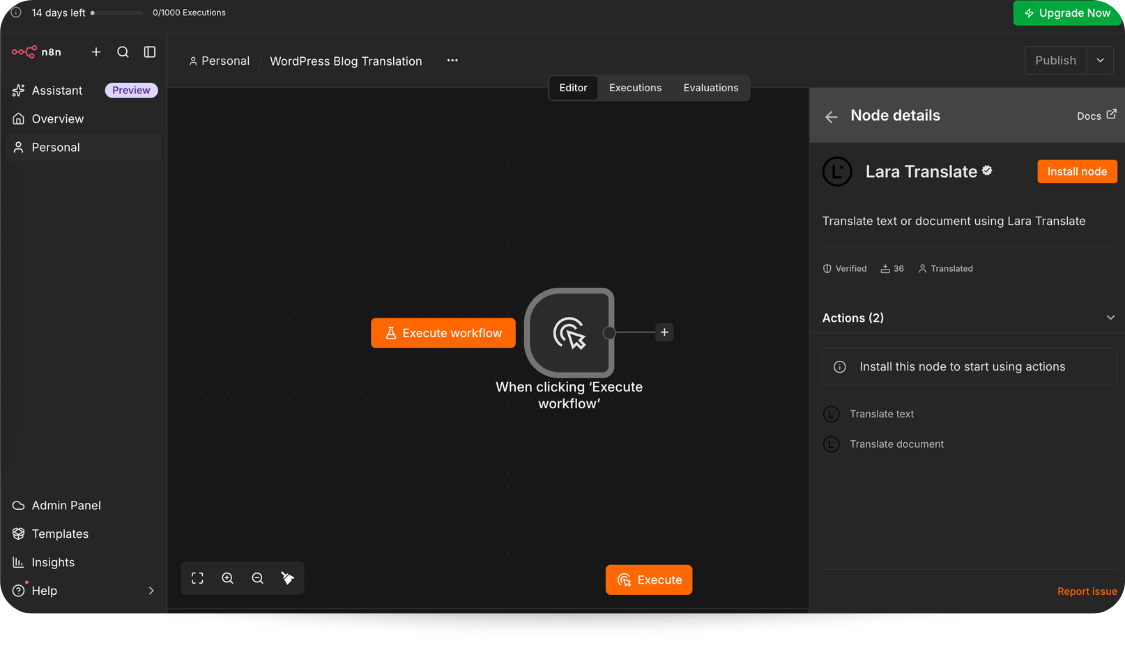
Per un’istanza self-hosted supportata, segui le istruzioni di n8n per l’installazione dei community node e usa il pacchetto n8n-nodes-lara-translate.
Crea il tuo Access Key ID e il tuo Access Key Secret seguendo la guida alle chiavi API di Lara Translate. In n8n, aggiungi un nodo Lara Translate e crea le sue credenziali. Inserisci entrambe le chiavi e clicca su Save. Riutilizza queste credenziali per tradurre titoli e documenti.
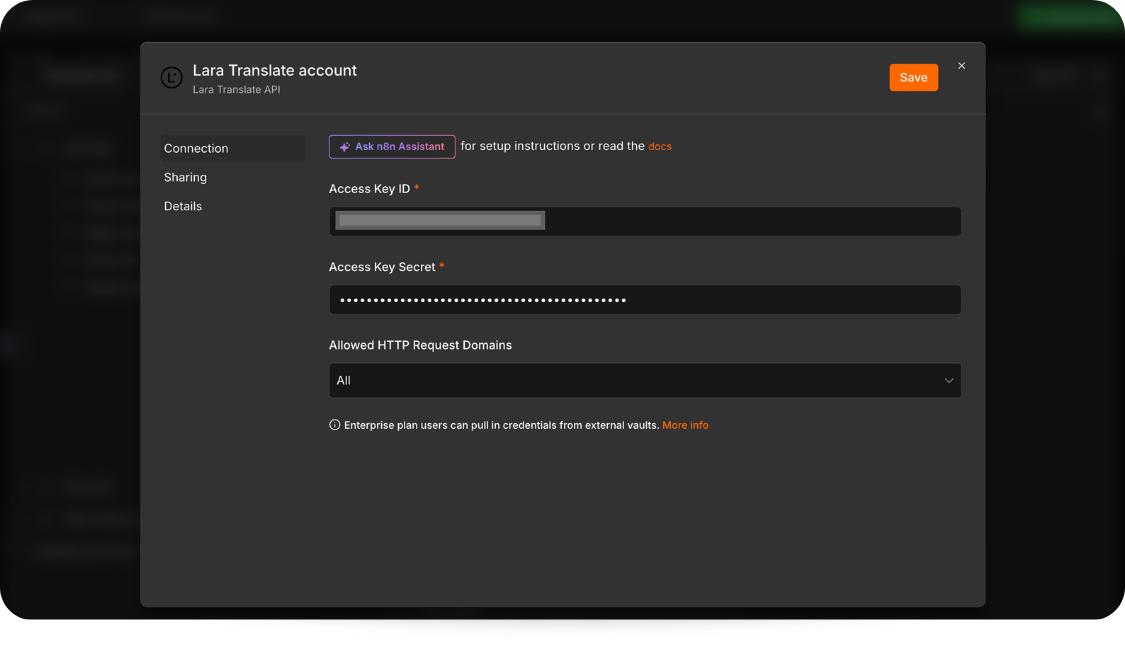
Una volta configurate entrambe le credenziali, puoi creare i passaggi per recuperare, tradurre e salvare il tuo articolo. La guida all’integrazione con n8n di Lara Translate ti spiega le operazioni supportate e come configurare le credenziali.
Come crei il flusso di lavoro per la traduzione automatica di WordPress?
Per creare il workflow di traduzione automatica per WordPress, inizia con un articolo e una lingua di destinazione. Scegli un post con i titoli, i link, le immagini e tutti i blocchi del page builder che pubblichi di solito. Fai la prima esecuzione manualmente. Così hai la possibilità di controllare il contenuto in ogni fase prima di lasciare che il workflow elabori i post secondo una pianificazione.
Passaggio 3: recupera l’articolo che vuoi tradurre
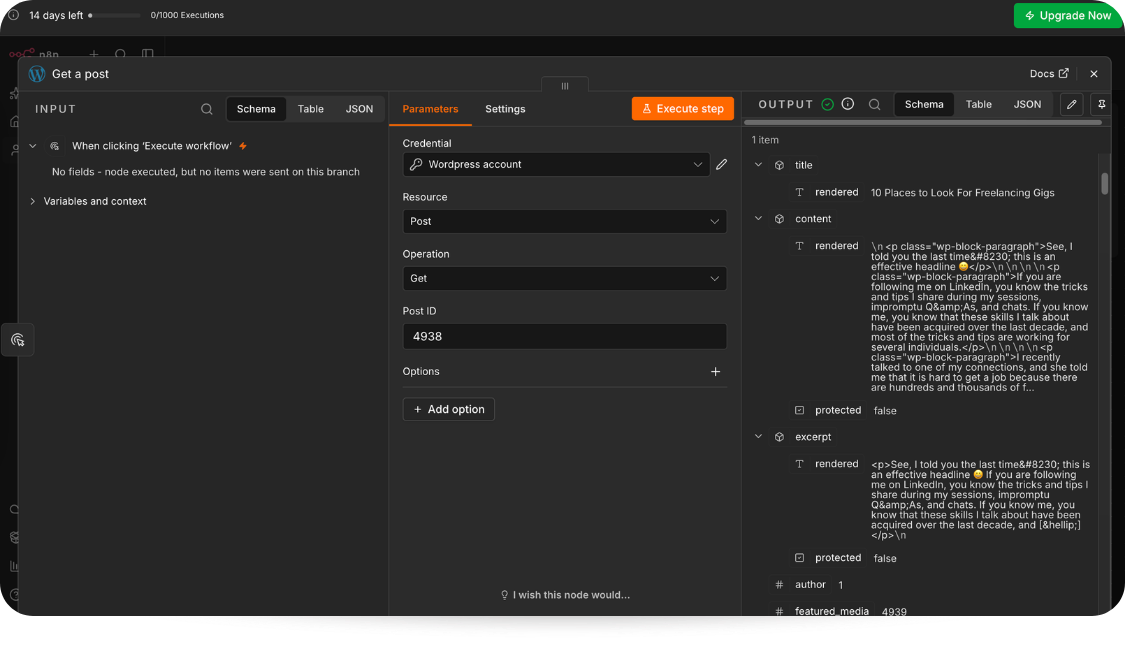
Crea un nuovo workflow e aggiungi un Manual Trigger, seguito da un nodo WordPress. Seleziona le tue credenziali salvate, Resource: Post e Operation: Get. Inserisci l’ID del tuo post di origine.
Esegui il nodo e controlla title.rendered e content.rendered. WordPress può includere entità HTML in title.rendered, come ’ per l’apostrofo o & per la e commerciale. Controlla il titolo di partenza prima della traduzione e verifica che nel titolo tradotto non siano rimasti visibili codici di entità.
Passaggio 4: prepara i campi dell’articolo
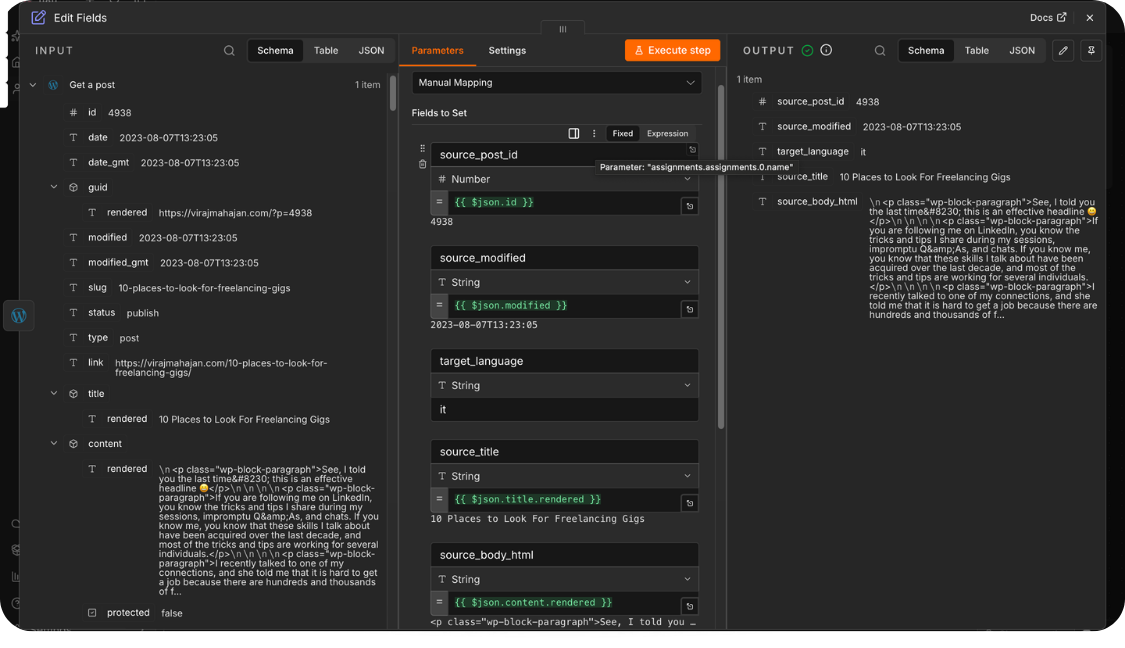
Aggiungi Edit Fields (Set) subito dopo Get a post. Seleziona Manual Mapping e crea i cinque campi qui sotto. Tieni i nomi dei campi in modalità Fixed e usa la modalità Expression per i valori che contengono {{ … }}.
| Campo / tipo | Valore (Expression, a meno che non sia indicato Fixed) |
|---|---|
| source_post_id / Number | {{ $json.id }} |
| source_modified / String | {{ $json.modified }} |
| target_language / String | it (Fixed) |
| source_title / String | {{ $json.title.rendered }} |
| source_body_html / String | {{ $json.content.rendered }} |
Questo flusso di lavoro usa content.rendered, che contiene l’HTML renderizzato dell’articolo invece della sua struttura originale in blocchi Gutenberg. Di solito, la bozza tradotta si apre come un unico blocco Classic. Anche se mantieni i tag e le classi HTML, non conservi i blocchi originali modificabili.
L’ID del post di origine e l’ora di modifica restano disponibili in Edit Fields, ma i rami di traduzione non li passano a Merge. Questo esempio elabora un articolo alla volta.
Passaggio 5: traduci il titolo e il corpo HTML
Crea due rami da Edit Fields. Collega un ramo a Lara Translate → Translate Text e l’altro a Convert to File.
In Translate Text, scegli le tue credenziali Lara Translate, Resource: Translation, Operation: Translate Text, Source Language: English e Target Language: Italian. Imposta Text to Translate sull’espressione {{ $json.source_title }}. Nella sezione Additional Options For Translate Text, aggiungi Content Type e seleziona Plain Text. Esegui il nodo del titolo.
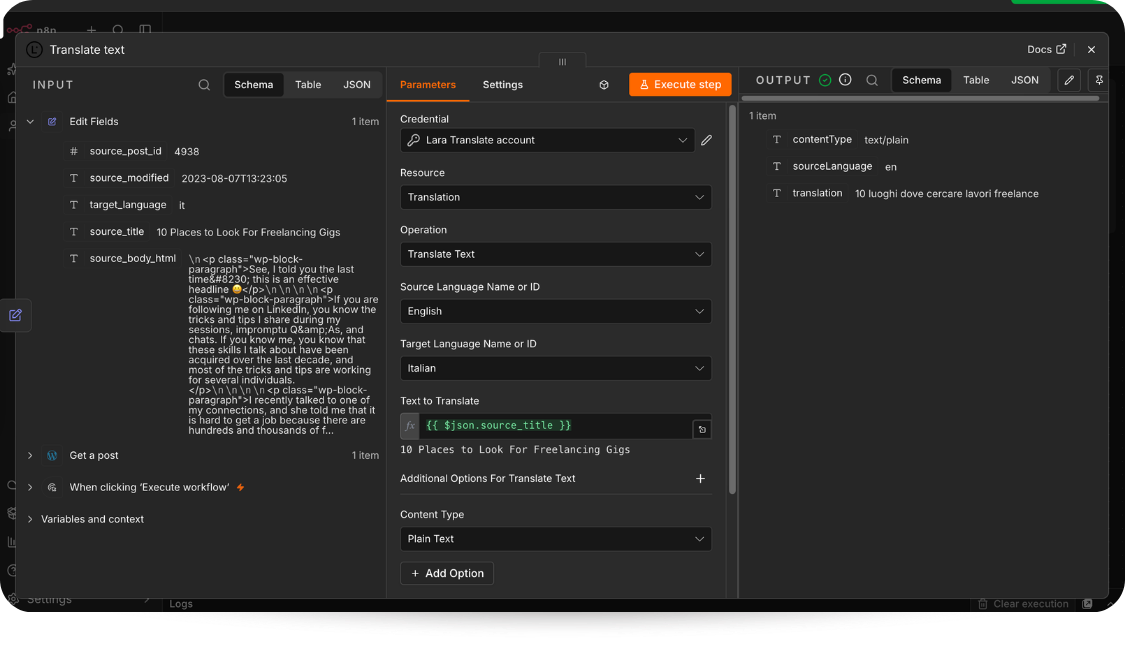
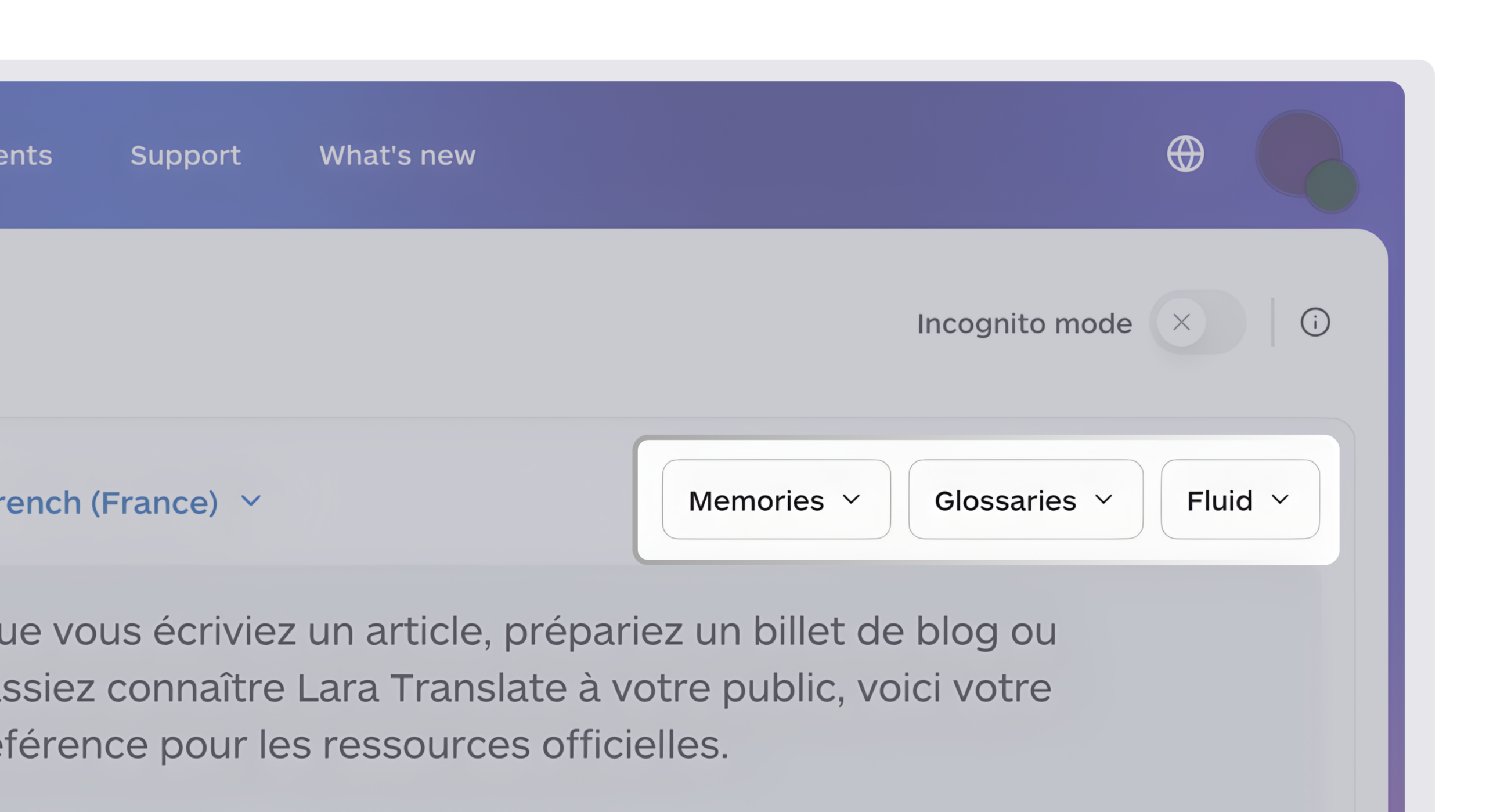
Il nodo ti mostra anche le opzioni relative a glossario, memoria di traduzione, istruzioni e stile. Quando configuri i controlli terminologici, puoi usare le risorse approvate dal tuo team.
Traduci il corpo del testo come HTML
L’operazione Translate Text nel nodo n8n che abbiamo testato accetta Plain Text e XLIFF, ma non HTML. Usa Translate Document per il corpo dell’articolo, così Lara Translate potrà elaborarlo come un file HTML.
Costi per la traduzione di documenti: la traduzione di documenti tramite API a pagamento prevede un addebito minimo di 20.000 caratteri per documento, anche se il file ne contiene di meno. Puoi comunque far tradurre anche i post del blog brevi, ma ogni richiesta di traduzione di un documento ti viene fatturata per almeno 20.000 caratteri.
- Sul secondo ramo di Edit Fields, aggiungi Convert to File. Tieni il nodo del titolo nel suo ramo separato: il suo output non contiene source_body_html.
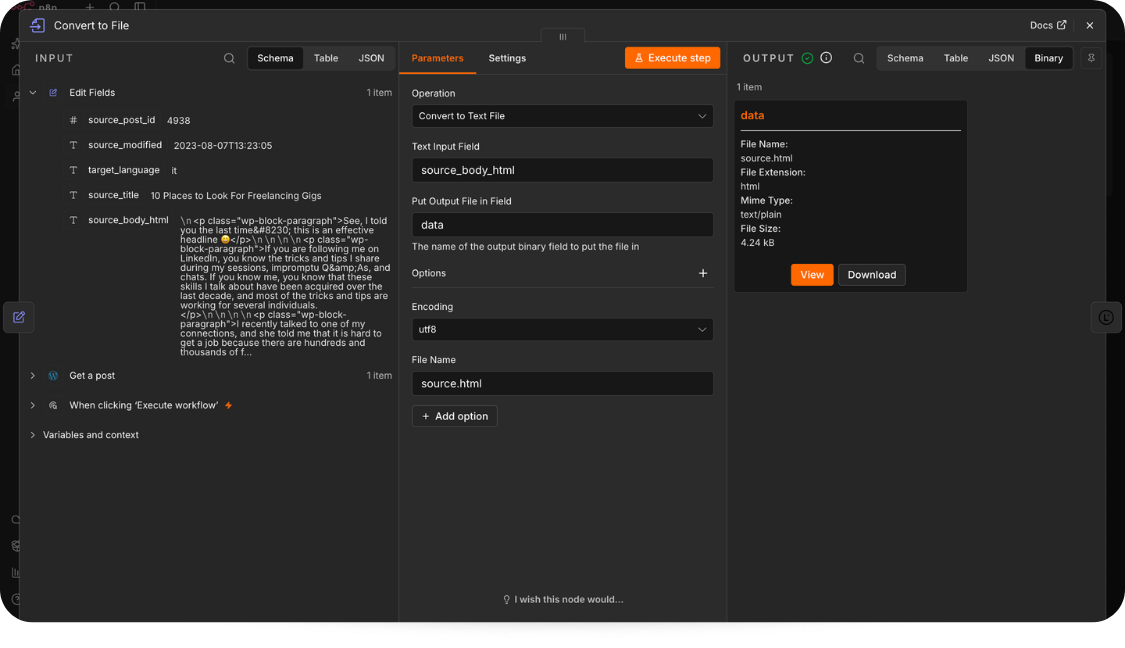
- Seleziona Convert to Text File. Imposta Text Input Field sul nome di campo fisso source_body_html. Imposta Put Output File in Field su data. Nella sezione Options, imposta Encoding su utf8 e File Name su source.html. Esegui il nodo.
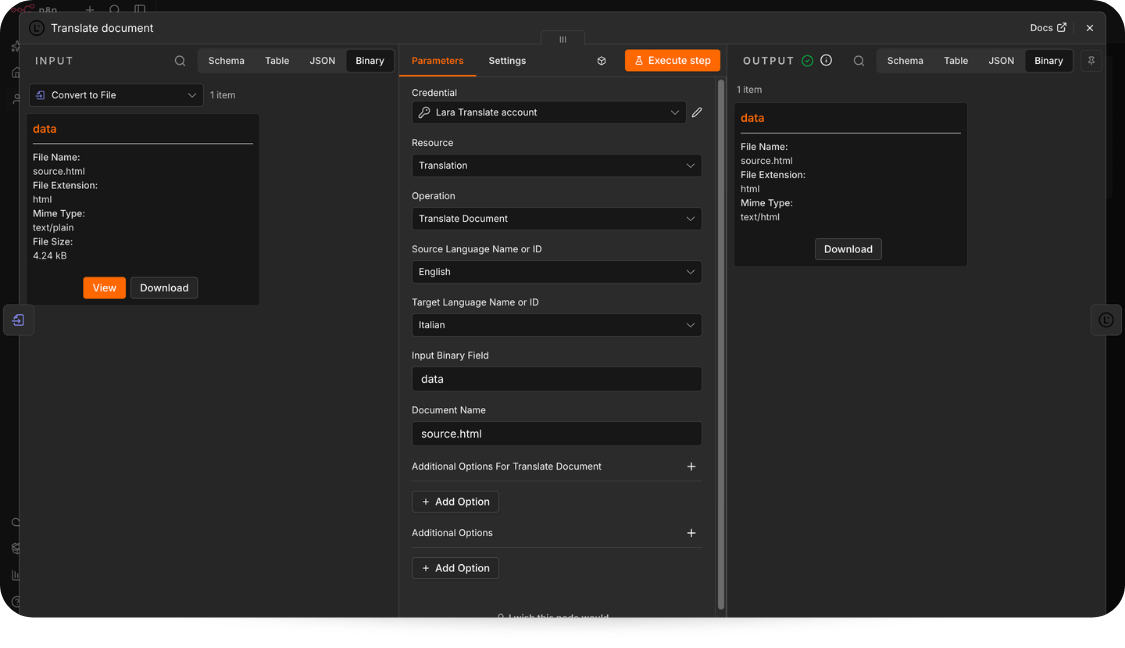
- Collega Lara Translate → Translate Document dopo Convert to File. Seleziona le tue credenziali Lara Translate, Resource: Translation, Operation: Translate Document, Source Language: English e Target Language: Italian. Imposta Input Binary Field su data e Document Name su source.html.
- Non impostare Output Format ed esegui il nodo.
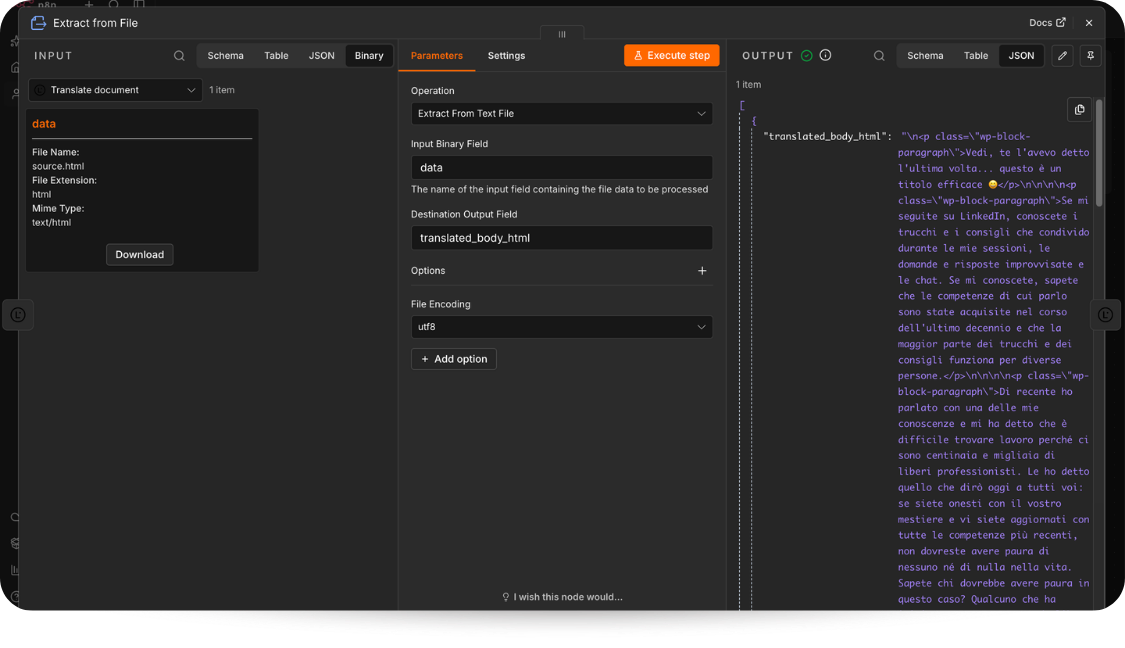
- Aggiungi Extract from File dopo Translate Document e scegli Extract From Text File. Imposta Input Binary Field su data, Destination Output Field su translated_body_html e File Encoding su utf8. Esegui questo nodo.
- L’output conterrà paragrafi in italiano in translated_body_html. L’HTML visibile mantiene i tag dei paragrafi e le classi wp-block-paragraph.
Questo flusso di lavoro invia l’HTML del corpo esistente senza aggiungere un wrapper esterno al documento. Se la tua configurazione aggiunge gli elementi <html>, <head> o <body>, quando crei la bozza di WordPress usa solo il contenuto dell’articolo all’interno di <body>.
Tieni questi rami separati fino al Merge. Se colleghi Translate Text dopo Extract from File, {{ $json.source_title }} risulterà vuoto perché quell’input contiene solo il corpo estratto.
Trasforma ogni nuovo post in una bozza pronta per la revisione in un’altra lingua
Integra Lara Translate con n8n e scegli l’operazione di traduzione più adatta ai contenuti del tuo blog per automatizzare il processo di traduzione.
Passaggio 6: unisci i risultati e crea una bozza su WordPress
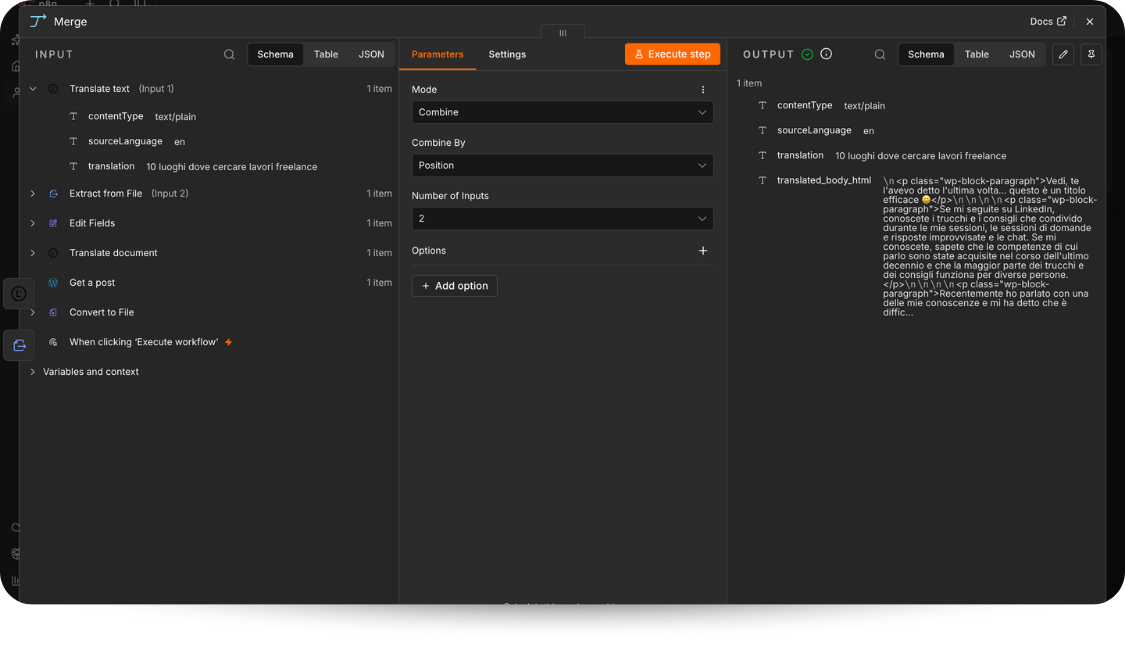
Aggiungi un nodo Merge. Collega Translate Text a Input 1 ed Extract from File a Input 2. Scegli Mode: Combine, Combine By: Position e Number of Inputs: 2. Esegui il workflow e controlla il nodo Merge.
L’output dovrebbe contenere un elemento con translation e translated_body_html. Position combina gli elementi in base al loro ordine.
Aggiungi un nodo WordPress subito dopo Merge. Seleziona le tue credenziali WordPress salvate, Resource: Post e Operation: Create.
Mappa i campi qui sotto usando la modalità Expression per Title e Content. Nella sezione Additional Fields, aggiungi Content e Status, poi scegli Draft.
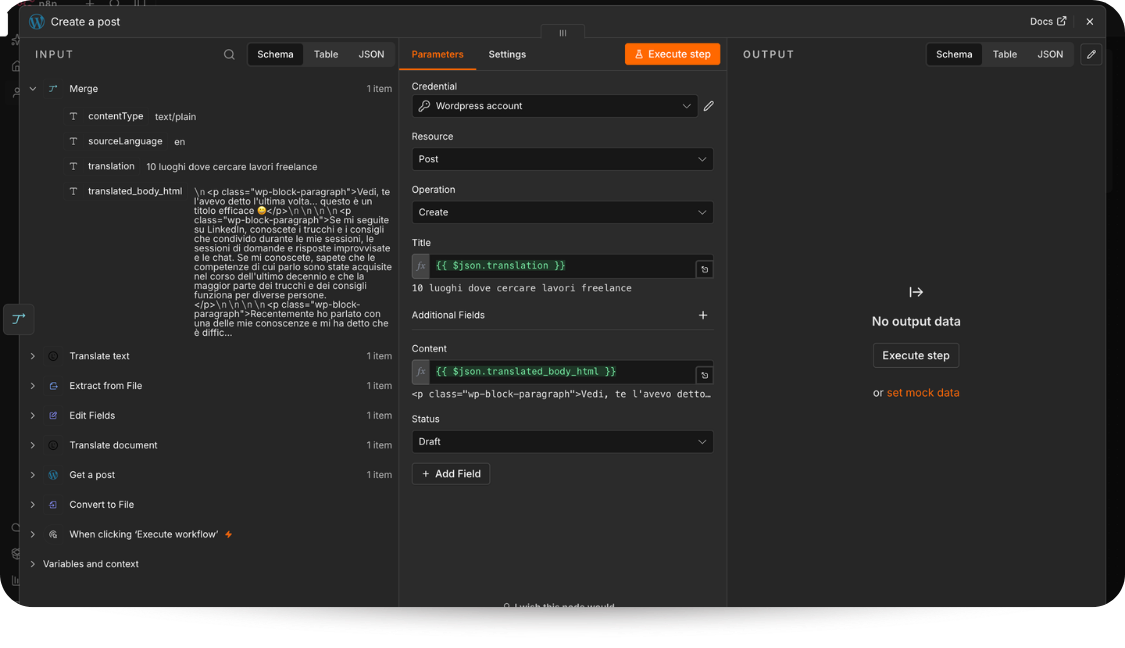
| Campo WordPress | Cosa devi inserire |
|---|---|
| Title | {{ $json.translation }} |
| Content | {{ $json.translated_body_html }} |
| Status | Draft (Fixed) |
Clicca una sola volta su Execute step. Operation: Create crea un post separato. Se ripeti questo passaggio, creerai un’altra bozza.
WordPress elenca i campi disponibili nella sua documentazione di riferimento della Posts REST API.
Facoltativo: assegna la lingua e collega la traduzione
Creare una bozza in italiano non fa capire automaticamente al tuo sito web a quale articolo in inglese appartiene. Configura quella relazione usando il sistema multilingue che il tuo sito già utilizza.
Ad esempio, la REST API di Polylang Pro ti permette di assegnare una lingua con lang e di collegare i post tramite translations. Questi campi richiedono Polylang Pro e non sono parametri standard di WordPress.
Se il tuo sito usa WPML o un altro sistema, segui il suo metodo di integrazione. Potresti aver bisogno di un nodo HTTP Request autenticato nei casi in cui il nodo WordPress integrato non metta a disposizione l’operazione richiesta.
Fai in modo che la lingua della traduzione corrisponda a quella configurata sul tuo sito. Controlla anche gli URL localizzati, i link interni, i titoli SEO, le meta description e l’output hreflang.
Passaggio 7: controlla la bozza su WordPress
Apri Articoli → Tutti gli articoli → Bozze e trova il titolo tradotto. Nell’immagine qui sotto, l’editor mostra “10 luoghi dove cercare lavori freelance” con il corpo del testo in italiano e lo stato Bozza. Questo conferma che il recupero, la traduzione e la creazione della bozza hanno funzionato insieme.
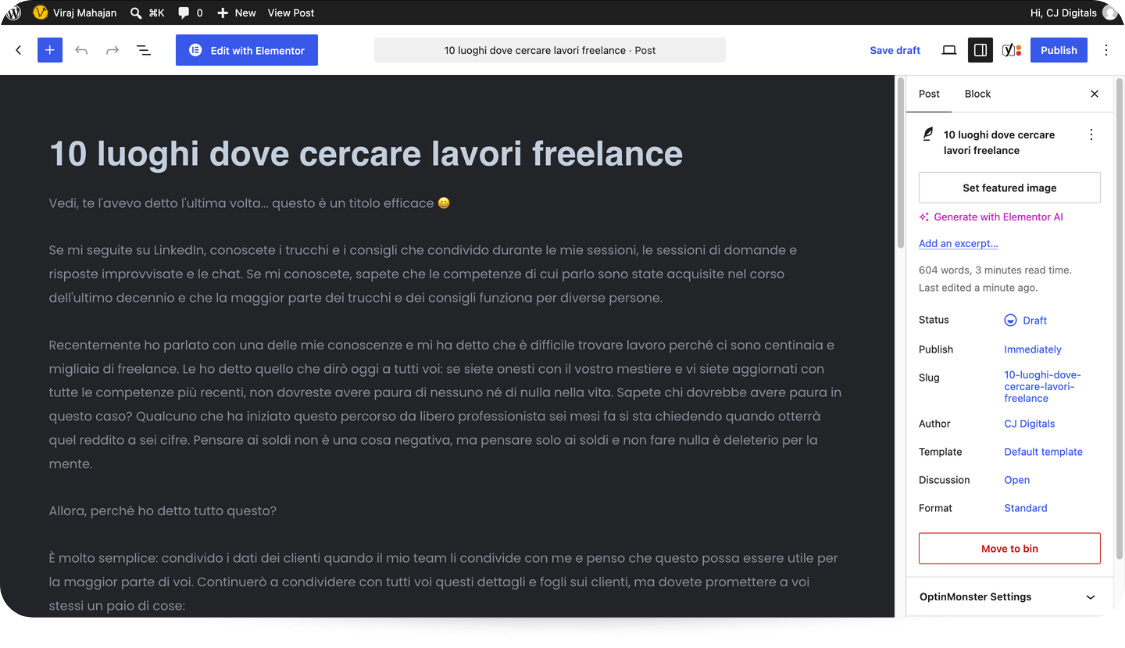
Confronta la traduzione con l’originale, poi visualizza l’anteprima della pagina per controllare titoli, link, elenchi e spaziatura. Dato che questo workflow rimanda l’HTML renderizzato a WordPress, di solito il corpo del testo ti apparirà come un unico blocco Classic. Seleziona il blocco Classic e scegli Converti in blocchi se vuoi avere blocchi separati e modificabili, poi controlla di nuovo il risultato. La conversione potrebbe non riuscire a ricreare i blocchi personalizzati o i layout dei page builder.
Anche le immagini che contengono testo in inglese richiedono attenzione. Decidi se sostituirle, tradurle separatamente o spiegare le informazioni in una didascalia.
Pubblica dopo che l’editor ha controllato la traduzione, il layout e le impostazioni della lingua.
Passaggio 8: aggiungi la pianificazione e i controlli dei duplicati (facoltativo)
Una volta che la bozza creata manualmente ha superato la revisione, aggiungi un Schedule Trigger e imposta la sua frequenza e il fuso orario. Salva e pubblica il workflow per attivare l’esecuzione programmata. Quando pubblichi il workflow di n8n, attivi la pianificazione. Il post di WordPress rimane una bozza perché il suo stato di creazione è impostato su Draft.
Sostituisci la selezione fissa dei post con delle regole per gli articoli idonei. Per esempio, recupera i post pubblicati in inglese in una categoria che hai scelto e che devono ancora essere tradotti in italiano. Escludi gli articoli già tradotti, così il workflow non prende in considerazione i suoi stessi risultati.
Tieni un registro delle traduzioni nelle Data tables di n8n o in un database. Registra l’ID del post originale, la lingua di destinazione, l’ora di modifica del testo originale, l’ID della bozza tradotta e lo stato di elaborazione.
Prima di tradurre un post in italiano o in un’altra lingua, controlla quella combinazione nel registro. Se la bozza esiste già e l’originale non è cambiato, saltala. Se l’originale è cambiato, segnalalo per il tuo processo di aggiornamento invece di sovrascrivere le correzioni di un editor.
Tieni conto anche delle esecuzioni che si sovrappongono e degli errori parziali. Assicurati che due esecuzioni non possano elaborare lo stesso job contemporaneamente. Se WordPress crea una bozza ma l’aggiornamento del registro fallisce, recupera quella bozza prima di ripetere il passaggio di creazione.
Come fai a mantenere la terminologia coerente nei post tradotti?
Immagina che il tuo prodotto abbia una funzionalità chiamata “Workspace”. In un articolo quel nome rimane in inglese, mentre in quello successivo usi una traduzione in italiano. Entrambi possono essere ben scritti, ma ora i lettori si ritrovano con due nomi per la stessa funzionalità.
Lara Translate supporta i glossari per i termini preferiti e le memorie di traduzione per le traduzioni precedenti. Puoi importare una memoria di traduzione come file TMX direttamente dalla sua interfaccia. Scegli le risorse pertinenti nel tuo flusso di lavoro, invece di dare per scontato che una scelta fatta nella web app valga per ogni richiesta API.
Fornisci al revisore i nomi dei prodotti e le espressioni che hai approvato, così potrà confrontare l’articolo con lo stesso materiale di riferimento.
Quando un editor corregge una frase in WordPress, decidi come quella modifica approvata arriverà nella tua memoria di traduzione. Modificare solo il post non basta a creare quella connessione. Un processo di aggiornamento separato ti permette di riutilizzare le formulazioni approvate senza considerare ogni bozza non revisionata come materiale di riferimento.
Cosa dovresti controllare se il workflow non funziona?
Se la pipeline di traduzione di WordPress fallisce, apri l’esecuzione e controlla il nodo che ha dato errore prima di riprovare. Una richiesta di traduzione che si è interrotta e una richiesta WordPress che ha già creato una bozza richiedono passaggi successivi diversi.
| Problema | Cosa controllare per prima cosa |
|---|---|
| WordPress non riesce a connettersi | URL del sito, credenziali, autorizzazioni dell’account e accesso alla REST API |
| Manca il nodo Lara Translate | Autorizzazioni per l’installazione, installazione dei pacchetti e supporto dell’hosting |
| La richiesta di traduzione non va a buon fine | Credenziali API, limite di utilizzo, lingue, formato di input e messaggio di errore |
| La bozza è vuota o incompleta | I campi inviati per la traduzione e rimappati su WordPress |
| La formattazione è cambiata | Contenuto raw rispetto a quello renderizzato, conversione HTML e compatibilità con l’editor |
| Compaiono bozze duplicate | Registro delle traduzioni, esecuzioni sovrapposte e ripristino dopo un errore parziale |
| Errore “Text to translate cannot be empty” | Collega Translate Text direttamente a Edit Fields; controlla source_title nel suo input |
Conclusione
Una volta configurato il flusso di lavoro per la traduzione automatica di WordPress, un nuovo articolo può passare da WordPress alla traduzione e tornare come bozza per la revisione. L’editor può concentrarsi sulla lingua vera e propria e sull’impaginazione, con meno campi da copiare da uno strumento all’altro.
Lara Translate traduce il titolo e il corpo dell’articolo all’interno del tuo flusso di lavoro n8n, così puoi creare una bozza WordPress senza dover copiare i contenuti da uno strumento all’altro. Inizia con un post e controlla il risultato. Prima di programmare esecuzioni regolari, aggiungi dei controlli per evitare bozze duplicate e per proteggere le modifiche di un editor quando l’articolo originale viene aggiornato.
Inizia il tuo flusso di lavoro per la traduzione del blog con Lara Translate
Collega Lara Translate a n8n e prepara la tua prima bozza tradotta usando la terminologia e le regole di pubblicazione che il tuo team segue già.
Domande frequenti
Puoi automatizzare la traduzione del tuo blog WordPress con n8n?
Sì, puoi automatizzare la traduzione di WordPress con n8n. n8n ti permette di recuperare e creare articoli WordPress, e Lara Translate mette a disposizione un nodo di traduzione. Collega queste operazioni, mappa i campi del contenuto e imposta la pianificazione e il monitoraggio per l’elaborazione continua.
Ti servono competenze di programmazione per collegare Lara Translate a n8n?
Il nodo community verificato ti permette di configurare in modo visivo le credenziali, le lingue e la mappatura degli input. A seconda del sito, potresti aver bisogno di supporto tecnico per la preparazione dell’HTML, i campi WordPress personalizzati e i collegamenti specifici per i plugin.
Un piano a pagamento di Lara Translate include l’uso dell’API?
No. L’uso dell’API, inclusa l’integrazione con n8n, ti viene fatturato separatamente rispetto al numero di caratteri incluso nei piani Pro e Team. Per iniziare ti basta un account gratuito. Controlla il tuo limite di utilizzo dell’API prima di attivare le esecuzioni programmate.
Lara Translate riesce a tradurre i contenuti HTML dei blog?
Sì. Lara Translate supporta i file HTML tramite il nodo Translate Document in n8n. Puoi convertire l’HTML del corpo del blog in un file, tradurlo ed estrarre l’HTML tradotto per creare una bozza WordPress. Dai un’occhiata alla formattazione della pagina prima di pubblicarla.
Ti servono WPML o Polylang per questo flusso di lavoro?
Puoi creare una bozza tradotta anche senza usare nessuno dei due plugin. Un sito multilingue, però, ha comunque bisogno di un modo per assegnare le lingue e collegare le traduzioni. Segui il plugin già presente sul sito o un’architettura equivalente.
Puoi salvare gli articoli tradotti come bozze invece di pubblicarli automaticamente?
Sì, puoi salvare gli articoli tradotti come bozze invece di pubblicarli automaticamente. Nel flusso di lavoro, imposta lo stato di creazione di WordPress su Draft, così un editor potrà rivederli e pubblicarli in un secondo momento.
Hai uno strumento, una risorsa o un’idea preziosa che potrebbe migliorare uno dei nostri articoli?
Mandaci un’email a press@laratranslate.com
Saremo felici di esaminarlo e di valutarne l’inserimento per arricchire i nostri contenuti per i nostri lettori! ✍️
Di cosa parla questo articolo
- Collegare WordPress, n8n e Lara Translate per la traduzione automatica.
- Tradurre i campi dei post e gestire i contenuti HTML.
- Rivedere le bozze e mantenere la terminologia coerente.
- Programmare le traduzioni, evitare i duplicati e collegare le versioni nelle diverse lingue.
Fonti
- Lara Translate: panoramica dell’integrazione con n8n
- Lara Translate: guida ufficiale alla configurazione di n8n
- Lara Translate: guida di riferimento per l’integrazione con n8n
- Lara Translate: guida di riferimento all’SDK Translate Text
- Lara Translate: guida alle credenziali API
- Lara Translate: glossari
- Lara Translate: memorie di traduzione
- Lara API: traduzione di documenti
- n8n: guida di riferimento al nodo WordPress
- n8n: installazione dei community node
- n8n: Convert to File
- n8n: Extract From File
- n8n: Schedule Trigger
- n8n: Data tables
- n8n: Merge
- WordPress: password per le applicazioni
- WordPress: blocco Classic
- n8n: credenziali WordPress
- WordPress: Posts REST API
- Polylang Pro: REST API
- Lara Translate: prezzi
- Lara Translate: Character Pool, utilizzo extra e costi aggiuntivi