

Tradotto con l’AI di Lara Translate
La lamentela più comune quando si tenta di tradurre un file Word online senza perdere la formattazione è proprio questa: la formattazione non viene mantenuta. Carichi un documento di 30 pagine, ricevi la traduzione e il risultato è un disastro: tabelle divise, caratteri ripristinati alle impostazioni predefinite, intestazioni mancanti. Ecco perché succede e come evitarlo del tutto.
|
TL;DR
|
Risposta breve
Per tradurre un documento Word senza perdere la formattazione, utilizza uno strumento che elabora il file .docx a livello XML, come Lara Translate, anziché estrarre il testo in formato semplice. In questo modo, gli stili dei paragrafi, le tabelle, le intestazioni, le note a piè di pagina e i collegamenti ipertestuali vengono conservati automaticamente.
Perché è importante: la correzione di un documento tradotto che appare danneggiato richiede più tempo di quanto non ne richieda la traduzione stessa. Nel caso di materiali destinati ai clienti, un layout non corretto mina la fiducia e può ritardare l’approvazione. Ottenere una formattazione corretta al primo tentativo non è un dettaglio, ma un requisito professionale fondamentale.
Traduci documenti Word mantenendo il layout
Carica il tuo file .docx e ricevi un file tradotto con tutti gli stili di paragrafo, le tabelle e le intestazioni intatti. Nessuna riformattazione.
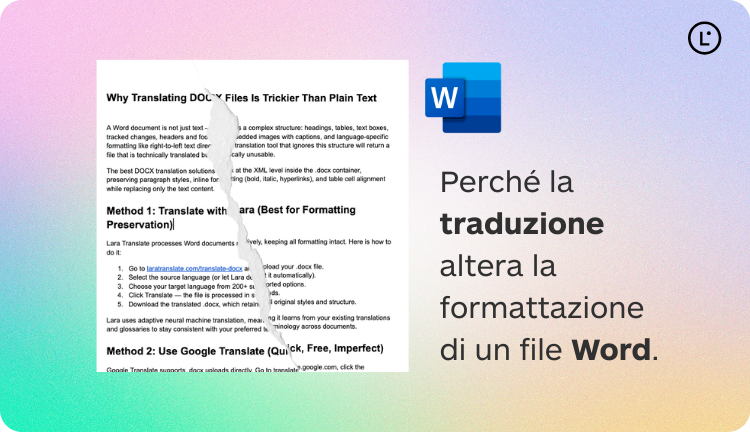
Perché la traduzione altera la formattazione di Word
Un file .docx è un archivio ZIP contenente file XML. Il testo si trova in word/document.xml, ma le regole di formattazione (stili di paragrafo, definizioni di tabelle, interruzioni di sezione, incorporamenti di caratteri) si trovano in file separati. Uno strumento di traduzione che estrae solo il testo grezzo e lo reinserisce eliminerà tutto il contesto strutturale, compromettendo il layout.
La seconda causa della perdita di formattazione è l’espansione del testo. In lingue come il tedesco, il finlandese o il francese, il testo tradotto è quasi sempre più lungo dell’originale. Una cella che conteneva 20 caratteri in inglese potrebbe richiederne 35 in tedesco, facendo così traboccare la colonna e alterando il layout.
L’approccio giusto: la traduzione con riconoscimento della formattazione
Gli strumenti di traduzione che preservano la formattazione operano all’interno della struttura XML del file DOCX. Identificano le sequenze di testo all’interno dei paragrafi, traducono il contenuto del testo e lo riscrivono negli stessi nodi XML, lasciando intatti tutti i marcatori di formattazione circostanti. Il risultato è un documento tradotto che ha lo stesso aspetto dell’originale, perché strutturalmente è identico.
La traduzione DOCX di Lara Translate funziona in questo modo. Preserva:
- Stili di paragrafo (Titolo 1, Corpo del testo, Didascalia, ecc.)
- Formattazione in linea (grassetto, corsivo, sottolineato, apice, collegamenti ipertestuali)
- Tabelle, comprese le celle unite e la larghezza delle colonne
- Intestazioni, piè di pagina e numerazione delle pagine
- Caselle di testo e callout
- Note a piè di pagina e note di chiusura
- Marcatura delle revisioni (visibile nel testo tradotto)
Passo dopo passo: tradurre un documento Word mantenendo intatta la formattazione
- Prepara il file. Accetta o rifiuta le modifiche tracciate. Appiattisci il testo nelle caselle immagine che desideri tradurre (o prendine nota per la gestione manuale).
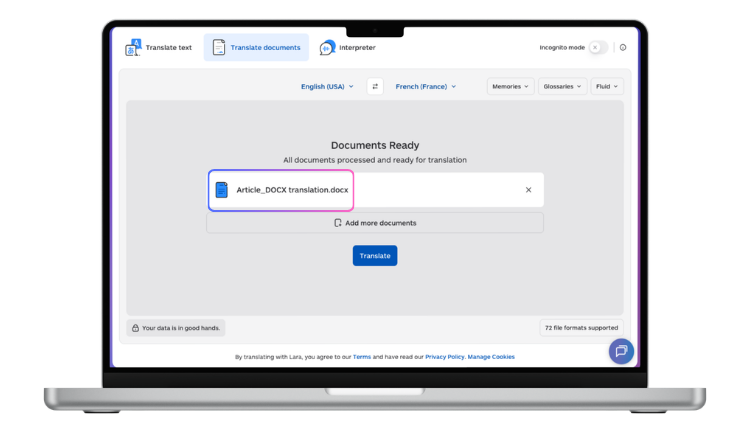
- Carica il file su Lara. Vai su laratranslate.com/translate-docx e carica il tuo file .docx.
- Imposta la combinazione linguistica. Scegli la lingua di partenza e la lingua di arrivo. Aggiungi un glossario se ci sono termini del marchio o vocaboli tecnici che non devono essere tradotti.
- Scarica il file tradotto. Il nome del file tradotto sarà lo stesso di quello di partenza, con l’aggiunta della lingua di destinazione. Apri il file in Word: gli stili, le tabelle e il layout dovrebbero corrispondere esattamente all’originale.
- Controlla l’espansione del testo. Esamina il documento per individuare colonne o caselle di testo che potrebbero essere state superate a causa di un testo tradotto più lungo. Se necessario, apporta le modifiche manualmente.
Suggerimenti per ridurre i problemi di formattazione
Utilizza stili con nome, non la formattazione diretta. I documenti che utilizzano gli stili di paragrafo predefiniti di Word (Intestazione 1, Normale, ecc.) si traducono in modo più pulito rispetto a quelli in cui ogni paragrafo presenta modifiche manuali al carattere.
Evita di inserire testo nelle immagini. Il testo incorporato in un file .png o .jpg all’interno del documento Word non può essere tradotto automaticamente. Estrailo invece in una didascalia o in una casella di testo.
Utilizza un glossario per i termini relativi al marchio. Per evitare errori di traduzione di nomi di prodotti, nomi di aziende e termini tecnici, aggiungili a un glossario prima di avviare la traduzione.
Effettua prima una prova con un campione. Se il documento è complesso, traduci una pagina rappresentativa e rivedi il risultato prima di elaborare l’intero file.
Hai bisogno di tradurre altri file Word?
Lara Translate gestisce la traduzione in batch di file .docx preservando completamente la formattazione: paragrafi, tabelle, intestazioni, note a piè di pagina e collegamenti ipertestuali rimangono invariati.
Domande frequenti
Perché il mio documento Word ha perso tutti i caratteri dopo la traduzione?
Di solito, ciò significa che lo strumento di traduzione ha estratto il testo in formato semplice e ha ricreato il documento da zero, invece di lavorare all’interno della struttura DOCX. Utilizza uno strumento che preserva la formattazione, come Lara, che opera a livello di XML per mantenere intatti caratteri e stili.
Le tabelle rimangono intatte dopo la traduzione del documento?
Sì, se si utilizza uno strumento in grado di riconoscere il formato. Il codice XML delle tabelle nei file DOCX è complesso ma ben strutturato. Lara preserva i bordi delle celle della tabella, le celle unite, l’altezza delle righe e la larghezza delle colonne. L’espansione del testo nelle celle potrebbe comunque richiedere una regolazione manuale.
E le note a piè di pagina e di chiusura?
Le note a piè di pagina e le note di chiusura si trovano in file XML separati all’interno del contenitore DOCX. Lara traduce questi file insieme al corpo del documento principale, in modo che vengano visualizzati correttamente nel testo tradotto.
La traduzione conserva i collegamenti ipertestuali?
Sì, i collegamenti ipertestuali in DOCX vengono memorizzati come destinazioni di relazione nell’XML, separatamente dal testo visualizzato. La traduzione con mantenimento della formattazione sostituisce il testo visualizzato lasciando intatto l’URL.
In questo articolo:
- Spiegare perché la formattazione dei documenti Word si altera durante la traduzione e quali sono le cause della perdita di stili, tabelle e caratteri.
- Confronto tra gli strumenti di traduzione in base alla loro capacità di preservare la struttura del file DOCX, dalle opzioni gratuite ai motori di traduzione che tengono conto della formattazione.
- Mostrare come tradurre file Word mantenendo intatti tabelle, stili di paragrafo, intestazioni, piè di pagina e caratteri.
- Aiutare i lettori a identificare quali elementi del documento sono maggiormente a rischio e come proteggerli prima della traduzione.
- Illustrare come Lara Translate agisce a livello di XML per preservare tutta la formattazione senza richiedere una pulizia manuale dopo la traduzione.
Ottieni una traduzione impeccabile senza preoccuparti della formattazione
Carica il tuo documento Word su Lara Translate e ricevi un file tradotto che si apre esattamente come l’originale, con stili, tabelle e tutto il resto.
Altri articoli di questa serie: