

Tradotto con l’IA di Lara Translate
Se hai mai gestito un catalogo prodotti multilingue, un tracker di localizzazione o un foglio di lavoro con contenuti in cui colonne diverse richiedevano terminologia diversa, sai di cosa sto parlando. Le impostazioni globali funzionano, ma a un certo punto smettono di farlo. Nella colonna del marketing devi usare i termini approvati dal brand. Nella colonna legale devi tradurre tutto parola per parola. Nella colonna del testo UX devi usare un linguaggio naturale e scorrevole. Con una sola impostazione non puoi fare tutte e tre le cose.
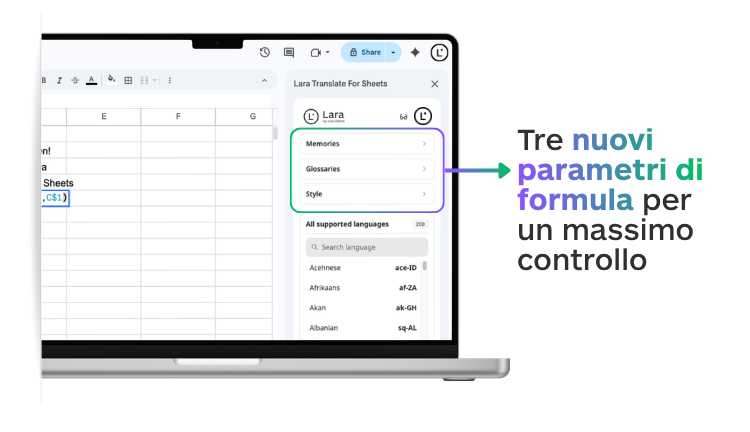
Ora con Lara Translate per Google Sheets puoi gestire proprio questo. Con l’aggiornamento, il componente aggiuntivo ha una nuova barra laterale che ti permette di collegare le tue Translation Memory e i tuoi glossari direttamente dal tuo account Lara, oltre a tre nuovi parametri per le formule che ti consentono di ignorare le impostazioni globali per ogni singola cella. Ecco cos’è cambiato e come puoi usare le nuove funzioni.
|
In breve
|
In poche parole
Ora con Lara Translate per Google Sheets puoi sincronizzare Translation Memory e glossari dal tuo account Lara tramite una barra laterale dedicata, e sovrascriverli cella per cella usando i nuovi parametri memories, glossaries e style nella formula LARATRANSLATE.
Perché è importante: i fogli di lavoro che usi per le traduzioni di solito non contengono solo un tipo di contenuto. Nel tuo file ci sono nomi di prodotti, note legali e testi di marketing, ma ognuno va gestito in modo diverso. Finora potevi impostare una sola configurazione terminologica globale per foglio. Ora puoi impostarla per colonna, per riga o per cella.
Cosa è cambiato: la nuova barra laterale
Ora la barra laterale di Lara Translate ha due pannelli dedicati: uno per le Translation Memory e uno per i glossari. Entrambi prendono i dati direttamente dal tuo account Lara. Clicca sull’icona di aggiornamento in uno dei due pannelli per sincronizzare le versioni più recenti delle tue risorse senza uscire dal foglio di lavoro.
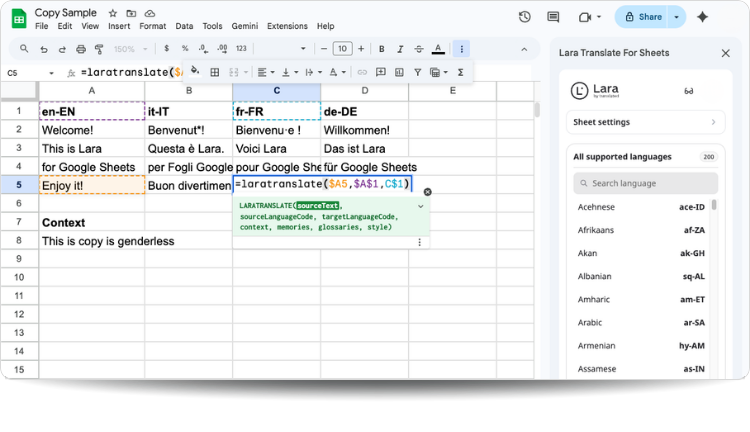
Quello che selezioni nella barra laterale diventa l’impostazione predefinita globale per tutte le chiamate LARATRANSLATE nel foglio. Questa è quella giusta per la maggior parte dei casi: scegli il tuo glossario una volta e si applica ovunque. Però, se per una cella serve una gestione diversa, i parametri della formula hanno la priorità sull’impostazione globale. Te lo spiego meglio qui sotto.
Cosa è cambiato: tre nuovi parametri per la formula
Ora la formula LARATRANSLATE completa è questa:
Ecco i tre nuovi parametri opzionali:
memories— uno o più ID di Translation Memory dal tuo account Laraglossaries— uno o più ID di glossario dal tuo account Larastyle— stile di traduzione:"faithful","fluid"o"creative"
Se inserisci un valore in questi parametri, per quella cella specifica vengono ignorate le impostazioni globali della barra laterale. Tutto il resto del foglio non cambia.
Tre situazioni reali in cui questo è importante
1. Catalogo prodotti con i termini del brand in una colonna e il testo legale in un’altra
Stai localizzando un catalogo prodotti. Nella Column B ci sono i nomi dei prodotti e le descrizioni delle funzionalità, che devi scrivere usando il glossario del tuo brand. Nella Column D ci sono le dichiarazioni di non responsabilità previste dalla legge, che devi tradurre fedelmente, parola per parola, senza modifiche creative. Nella Column F ci sono brevi slogan di marketing che devono suonare naturali nella lingua di destinazione.
Nella Column B, la formula usa il tuo glossario del brand:
Nella Column D, nessun glossario, stile faithful:
Nella Column F, stile creative per gli slogan:
Tre colonne, tre comportamenti diversi. Un solo foglio. Niente cambi manuali.
2. Tracker di localizzazione per un software
Nel tuo foglio tieni traccia delle stringhe UI: etichette dei pulsanti, messaggi di errore, testi di onboarding e tooltip in-app. Le etichette dei pulsanti e i messaggi di errore devono corrispondere esattamente al glossario UI approvato. I testi di onboarding devono suonare naturali. I tooltip possono essere più flessibili.
Usi la barra laterale per applicare ovunque il glossario UI approvato. Per le righe di onboarding aggiungi "fluid" come parametro di stile. Per le righe dei tooltip destinate a un mercato senza una memoria approvata, nella formula inserisci un ID memoria diverso. Il resto del foglio resta sull’impostazione globale.
Risultato: un solo foglio, una sola traduzione, e a ogni riga vengono applicati automaticamente i controlli giusti.
3. Controllo qualità dei contenuti multilingue con LARAEVAL
Ricevi contenuti tradotti da un fornitore esterno e devi controllarne la qualità prima di pubblicarli. Nella Column A c’è il testo originale in inglese. Nella Column B ci sono le traduzioni del fornitore. Aggiungi la Column C con:
Lara assegna un punteggio a ogni riga da 1 a 3: 1 significa errori gravi (contenuto mancante, significato sbagliato, problemi di tono), 2 significa problemi minori o stilistici, 3 significa che la traduzione è buona. Filtri le righe con punteggio 1 o 2 e rimandi in revisione solo quelle. Le righe con punteggio 3 vanno direttamente in pubblicazione.
Quello che prima era un controllo a campione manuale su decine di righe diventa una formula in una sola colonna che si esegue in pochi secondi.
Traduci e valuta direttamente su Google Sheets
Installa Lara Translate per Sheets dal Google Workspace Marketplace e porta nei tuoi fogli di lavoro i glossari, la memoria di traduzione e il controllo dello stile per ogni cella.
Come iniziare
Se non hai ancora il componente aggiuntivo, installalo dal Google Workspace Marketplace. Per usare le funzioni di traduzione e valutazione, ti serve un abbonamento Lara Translate Pro o Team attivo.
Dopo averlo installato, aprilo da Estensioni > Lara Translate > Apri. Se ti viene chiesto, accedi al tuo account Lara. Nella barra laterale trovi i pannelli della Translation Memory e del glossario. Sincronizza le tue risorse con l’icona di aggiornamento in ogni pannello, scegli cosa vuoi applicare a livello globale, e sei pronto a usare LARATRANSLATE in qualsiasi cella.
Trovi la guida completa alla sintassi, i dettagli dei parametri e i prezzi sulla pagina di assistenza di Lara Translate per Sheets.
Prezzi di riferimento
| Funzione | Piano Pro | Piano Team |
|---|---|---|
LARATRANSLATE |
€20 per 1 milione di caratteri di input | €15 per 1 milione di caratteri di input |
LARAEVAL |
€100 per 1 milione di caratteri di input | €75 per 1 milione di caratteri di input |
Grazie per aver letto 💜
Come ringraziamento, ecco un coupon speciale solo per te: IREADLARA26.
Riscattalo e ottieni il 10% di sconto su Lara PRO per 6 mesi.
Se hai già un account Lara, accedi qui per applicare il tuo coupon. Se non usi ancora Lara Translate, iscriviti qui e attiva il tuo sconto.
Domande frequenti
I nuovi parametri della formula hanno la priorità sulle impostazioni della barra laterale?
Sì. Qualsiasi valore inserisci nei parametri memories, glossaries o style della formula LARATRANSLATE ha la priorità sull’impostazione globale configurata nella barra laterale per quella cella specifica. Nelle celle senza questi parametri nella formula, si continuano a usare le impostazioni globali della barra laterale. Quindi puoi usare sia le impostazioni globali che quelle per singola cella nello stesso foglio senza problemi.
Come faccio a trovare gli ID della mia Translation Memory e del mio glossario?
Il modo più semplice è sincronizzarli dalla barra laterale. Apri Estensioni > Lara Translate > Apri, poi usa l’icona di aggiornamento nel pannello Translation Memory o Glossari. Ti appariranno le risorse del tuo account Lara e potrai selezionarle. Se ti servono gli ID direttamente per usarli nelle formule, li trovi nelle impostazioni del tuo account Lara. Trovi tutte le info sulla pagina di assistenza.
Posso condividere il foglio con i colleghi e far usare a ognuno il proprio account Lara?
Sì. Se condividi il foglio con qualcuno che ha l’accesso in modifica, ogni funzione LARATRANSLATE o LARAEVAL che attiva consuma caratteri dal suo account Lara, non dal tuo. Quindi ogni membro del team deve avere un piano Pro o Team attivo per usare le funzioni. Il vantaggio è che non ti viene addebitato nulla per le traduzioni che eseguono i tuoi colleghi.
Per dare il punteggio, LARAEVAL usa i miei glossari o la mia Translation Memory?
No. LARAEVAL fa la valutazione solo in base al testo di partenza e a quello di arrivo. Durante la valutazione non vengono prese in considerazione Translation Memory, glossari, contesto e stile. Il punteggio riflette la qualità della traduzione così com’è, indipendentemente dalle tue risorse terminologiche. Se vuoi verificare se una traduzione rispetta il tuo glossario, devi farlo in una fase di revisione separata.
Questo articolo parla di
- Le novità di Lara Translate per Google Sheets: la barra laterale aggiornata con pannelli dedicati alla Translation Memory e al glossario, e tre nuovi parametri per le formule
- Come funziona il controllo per cella con i nuovi parametri
memories,glossariesestyleinLARATRANSLATE - Tre casi d’uso reali in cui, all’interno dello stesso foglio, colonne o righe diverse richiedono controlli terminologici e stili di traduzione differenti
- Come iniziare a usare il componente aggiuntivo: passaggi per la configurazione e prezzi di riferimento per i piani Pro e Team
Hai uno strumento, una risorsa o un’idea utile che potrebbe migliorare uno dei nostri articoli? Inviaci il tuo suggerimento
Saremo felici di dargli un’occhiata e di valutare se pubblicarlo, così da arricchire i contenuti per i nostri lettori! ✍️
Articoli utili
- Come usare l’app Lara Translate in Google Sheets: guida completa
- Come funzionano i glossari su Lara Translate
- Stili di traduzione: Faithful, Fluid, Creative