

Tradotto con l’AI di Lara Translate.
La necessità di tradurre un documento Word online di solito si presenta nel momento peggiore: una scadenza, un cliente in attesa e uno strumento che restituisce un pasticcio formattato. Tradurre un documento Word sembra semplice, finché la formattazione non si disintegra, le tabelle non si spostano o le note a piè di pagina non scompaiono.
La domanda è: come si traduce un documento Word online? Questa guida illustra tutti i metodi affidabili per tradurre un file DOCX nel 2026, dagli strumenti gratuiti e veloci alle soluzioni API scalabili.
|
TL;DR
|
Risposta breve
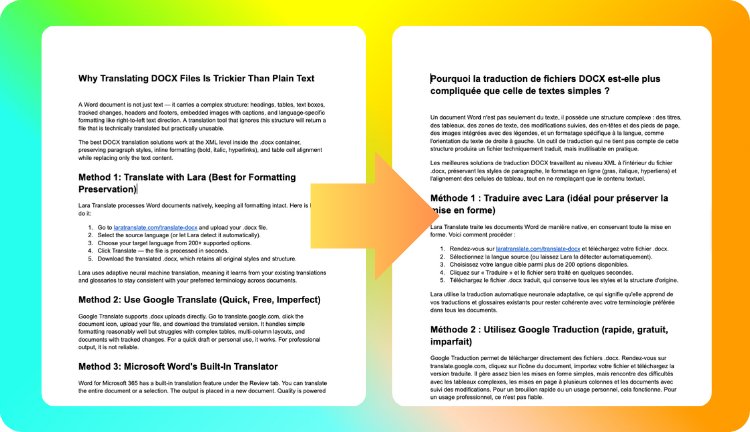
Il modo più rapido per tradurre un documento Word online senza alterare il layout è Lara Translate, che elabora i file .docx a livello XML, preservando automaticamente stili, tabelle e intestazioni, senza necessità di riformattazione dopo il download.
Perché è importante: quando la traduzione di un documento altera il layout, il destinatario deve riformattare prima ancora di poter leggere il contenuto. Per i documenti professionali — report per i clienti, contratti, manuali — una formattazione errata può essere percepita come una mancanza di attenzione e può ritardare le approvazioni o creare confusione.
Traduci i tuoi documenti Word, formattazione inclusa.
Carica qualsiasi file .docx e ottieni un file tradotto con tutti gli stili, le tabelle e le intestazioni intatti. Nessuna riformattazione richiesta.
Perché tradurre i file DOCX è più complesso rispetto al testo semplice
Un documento Word non è solo testo: ha una struttura complessa che include intestazioni, tabelle, caselle di testo, revisioni, intestazioni e piè di pagina, immagini incorporate con didascalie e formattazione specifica della lingua, come la direzione del testo da destra a sinistra. Uno strumento di traduzione che ignora questa struttura restituirà un file tecnicamente tradotto ma praticamente inutilizzabile.
Le migliori soluzioni di traduzione DOCX operano a livello XML all’interno del contenitore .docx, preservando gli stili di paragrafo, la formattazione in linea (grassetto, corsivo, collegamenti ipertestuali) e l’allineamento delle celle della tabella, sostituendo esclusivamente il contenuto testuale.
Metodo 1: Tradurre con Lara (la soluzione migliore per preservare la formattazione)
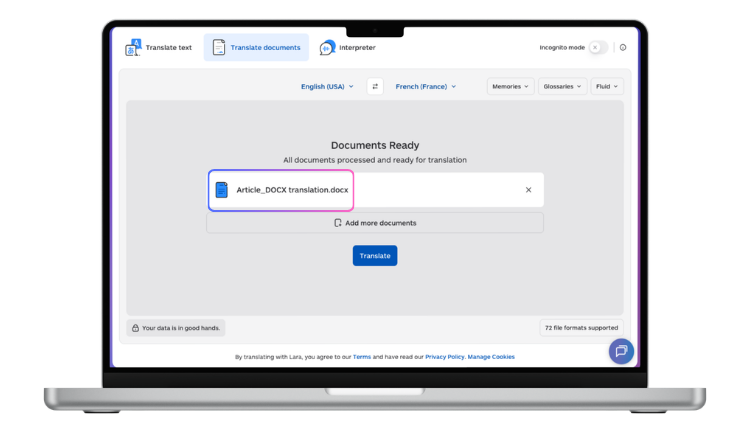
Lara Translate elabora i documenti Word in modo nativo, mantenendo intatta tutta la formattazione. Ecco come procedere:
- Vai su laratranslate.com/translate-docx e carica il tuo file .docx.
- Seleziona la lingua di partenza (oppure lascia che Lara la rilevi automaticamente).
- Seleziona la lingua di destinazione tra oltre 200 opzioni disponibili.
- Clicca su Traduci: il file verrà elaborato in pochi secondi.
- Scarica il file .docx tradotto, che mantiene tutti gli stili e la struttura originali.
Lara utilizza la traduzione automatica neurale adattiva, ovvero impara dalle tue traduzioni e dai tuoi glossari per mantenere la coerenza con la terminologia preferita in tutti i documenti.
Metodo 2: Usa Google Translate (veloce, gratuito, imperfetto)
Google Translate supporta direttamente il caricamento di file .docx. Vai su translate.google.com, clicca sull’icona del documento, carica il file e scarica la versione tradotta. Gestisce abbastanza bene la formattazione semplice, ma ha difficoltà con tabelle complesse, layout a più colonne e documenti con revisioni. Per una bozza veloce o per uso personale, è sufficiente. Per risultati professionali, non è affidabile.
Metodo 3: Il traduttore integrato di Microsoft Word
Word per Microsoft 365 offre una funzione di traduzione integrata nella scheda Revisione. Puoi tradurre l’intero documento o una selezione. Il risultato viene inserito in un nuovo documento. La qualità è garantita da Microsoft Translator, che offre prestazioni solide per le principali combinazioni linguistiche, ma non consente personalizzazioni: non puoi applicare un glossario o una memoria di traduzione per mantenere coerente la terminologia specifica della tua azienda.
Metodo 4: Traduzione tramite API per flussi di lavoro in blocco o automatizzati
Se traduci regolarmente grandi volumi di documenti Word — ad esempio contratti legali, manuali tecnici o report multilingue — un flusso di lavoro manuale di caricamento e download non è scalabile. L’API di traduzione adattiva di Lara accetta file .docx in modo programmatico, restituendo i file tradotti con la formattazione intatta.
Questo è l’approccio corretto per le integrazioni CMS, le pipeline di localizzazione automatizzate o qualsiasi flusso di lavoro in cui i documenti vengono generati e devono essere tradotti senza intervento umano in ogni fase.
Cosa verificare dopo la traduzione

- Tabelle e colonne: il contenuto delle celle potrebbe essersi espanso, rendendo il testo non visibile.
- Intestazioni e piè di pagina: alcuni strumenti non li traducono.
- Testo all’interno delle immagini: nessuno strumento di traduzione può modificare il testo incorporato nelle immagini. Dovrai gestirli manualmente.
- Nomi propri e marchi: aggiungi un glossario per evitare che vengano tradotti.
Pronto a provarlo sul tuo file?
Carica il tuo .docx su Lara e scopri come gestisce la formattazione, le tabelle e la terminologia — risultati in pochi secondi.
FAQ
Posso tradurre un documento Word mantenendo la formattazione originale?
Sì — strumenti come Lara Translate elaborano il formato DOCX a livello strutturale, preservando gli stili dei paragrafi, i caratteri, le tabelle e la formattazione in linea. Strumenti gratuiti come Google Translate gestiscono la formattazione semplice, ma spesso compromettono i layout complessi.
È sicuro caricare documenti Word riservati su traduttori online?
Prima di caricare contenuti sensibili, verifica l’informativa sulla privacy dello strumento. Lara Translate non conserva il contenuto dei documenti dopo la traduzione. Per i documenti altamente riservati, puoi utilizzare l’API con la tua infrastruttura sicura o abilitare l’elaborazione in modalità privata.
Posso tradurre un documento Word con le revisioni attivate?
La maggior parte degli strumenti di traduzione lavora sulla versione accettata del documento. Accetta o rifiuta tutte le modifiche tracciate prima di caricare il documento se vuoi un risultato prevedibile.
Come posso tradurre un documento Word in più lingue contemporaneamente?
L’API di Lara supporta le richieste di traduzione parallele, quindi puoi inviare un documento e ricevere contemporaneamente i risultati in cinque o dieci lingue, anziché eseguire caricamenti sequenziali.
Questo articolo tratta di
- Come tradurre un documento Word online nel 2026 senza compromettere la formattazione, le tabelle, le intestazioni o le note a piè di pagina.
- Confronto tra i metodi di traduzione DOCX più affidabili, dagli strumenti gratuiti e le opzioni integrate ai flussi di lavoro API scalabili.
- Perché la traduzione di documenti Word è più complessa di quella di testo semplice, soprattutto quando il layout e la struttura del documento sono importanti.
- Come scegliere il metodo più adatto alle proprie esigenze: bozza rapida, consegna professionale o automazione in blocco.
- Come Lara Translate preserva la struttura DOCX, supporta oltre 200 lingue e mantiene intatti stili, tabelle, collegamenti ipertestuali e layout durante la traduzione.
Pronto a tradurre il tuo DOCX?
Carica il tuo documento Word su Lara Translate e ottieni una traduzione formattata e di qualità professionale in pochi secondi. Nessuna riformattazione richiesta.
Anche in questa serie: