

Tradotto con l’IA di Lara Translate
Hai Lara Translate per Chrome da un po’ e funziona già bene per tradurre le pagine web e il testo selezionato. Però, in realtà, la maggior parte delle persone non lavora “navigando su una pagina web”. Ti capita di leggere una conversazione su Gmail, di modificare un Google Doc o di presentare una presentazione Google Slides che ti ha appena mandato un partner in un’altra lingua. Con la vecchia estensione non potevi farlo. Con la nuova sì.
Con questo aggiornamento, abbiamo completamente riprogettato l’estensione, ricostruendola per funzionare proprio dove si trovano i tuoi contenuti: dentro Gmail, dentro Google Docs e dentro Google Slides. Puoi ancora tradurre pagine web e testi, e ora funziona ancora meglio. Ma il vero cambiamento sono le tre nuove integrazioni. Ecco le novità e come funziona ogni parte.
In breve
|
Risposta breve
Abbiamo completamente rinnovato l’estensione Chrome di Lara Translate: oltre alla traduzione di pagine web e di testo già disponibile, ora supporta anche la traduzione nativa di Gmail, Google Docs e Google Slides. Con queste tre nuove integrazioni, la qualità contestuale di Lara Translate arriva direttamente negli strumenti che già usi, senza passare da una scheda all’altra.
Perché è importante: se devi passare da una scheda all’altra per tradurre, perdi il filo. Copiare il testo da Gmail in un altro strumento, incollarlo di nuovo e controllare il tono sono tre passaggi per un’operazione che dovrebbe richiederne uno solo. Con la nuova estensione, questi problemi spariscono del tutto per i tre strumenti con cui la maggior parte delle persone lavora quasi tutto il giorno.
Cosa è cambiato nella traduzione di pagine web e testi
Abbiamo rifatto da zero l’estensione principale (quella che traduce le pagine web e il testo evidenziato). Ora il flusso di lavoro è più semplice. Sulle pagine compatibili compare in alto un widget mobile che ti mostra tutto in un’unica barra: la lingua di partenza e quella di arrivo, lo stile di traduzione, il pulsante per tradurre, i controlli per la traduzione automatica e un’opzione per ridurlo a icona, così non ti dà fastidio.
Ora hai più stili di traduzione tra cui scegliere: cinque opzioni invece di tre. Faithful, Fluid, Creative, Formal e Informal. Gli ultimi due sono nuovi e ti servono quando devi rispettare il registro della pagina di partenza o cambiarlo di proposito. Ad esempio, se leggi il contratto formale di un fornitore in italiano e ti serve una versione inglese naturale, o se leggi una discussione informale su un forum in spagnolo che deve rimanere colloquiale.
C’è anche la traduzione automatica, una novità. Puoi impostare l’estensione in modo che traduca automaticamente le pagine in base alla lingua (tutte le pagine in una lingua specifica) o al dominio (tutte le pagine di un sito web specifico). Se vai spesso sul portale francese di un fornitore o su un sito di ricerca giapponese, ti basta impostare l’estensione una volta e Lara Translate si occupa di tutto ogni volta che ci vai.
La traduzione del testo (evidenziare un paragrafo o selezionare una frase da tradurre sul posto) funziona come prima, ma è più veloce e più pulita sotto il cofano. Trovi la guida completa sulla pagina di assistenza dell’estensione per browser di Lara Translate.
La traduzione di Gmail che sembra davvero scritta da una persona
La traduzione integrata di Gmail funziona. Traduce le parole. Quello che non fa è mantenere il tono, cogliere il significato che dipende dal contesto o produrre un testo che sembri scritto dal mittente e non elaborato da un algoritmo. Se ti è mai capitato di cliccare su “Traduci questa email” in Gmail e ti è uscito un testo che sembrava una dichiarazione di non responsabilità scritta da una persona non madrelingua, sai di cosa sto parlando.
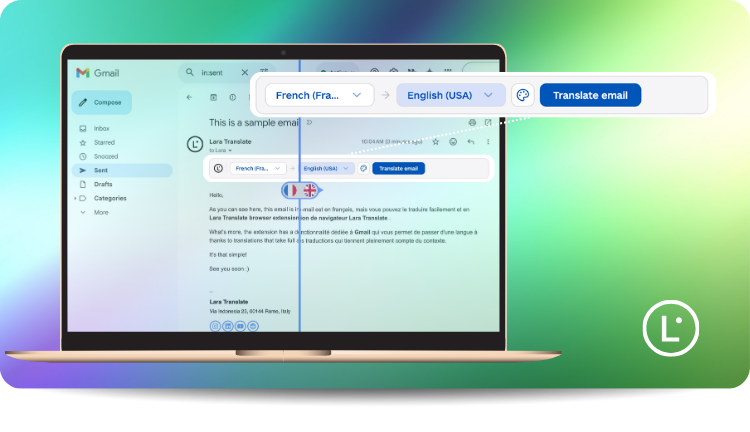
Con la nuova integrazione con Gmail, questo problema non c’è più. Quando apri un’email, ti compare un pulsante Lara Translate direttamente nell’interfaccia di Gmail. Cliccalo, scegli la tua lingua e ottieni una traduzione che suona proprio come l’email originale. Mantiene intatto il registro linguistico di chi scrive, capisce le espressioni idiomatiche e tiene conto del contesto. Niente copia e incolla. Niente passaggi da una scheda all’altra. La traduzione ti appare al posto giusto.
Questo è particolarmente importante per tre tipi di team. I team di outreach internazionali che leggono le risposte dei potenziali clienti in altre lingue. I team di supporto globali che gestiscono le richieste in lingue che non parlano come madrelingua. Team interni multilingue in cui non tutti si sentono a loro agio a leggere in diverse lingue. In tutti e tre i casi, il pulsante standard “Traduci messaggio” di Gmail ti dà un risultato abbastanza buono da capire, ma non abbastanza per agire con sicurezza. L’integrazione di Lara Translate chiude quel divario.
Google Docs: traduci direttamente nel tuo documento
Grazie all’integrazione con Google Docs, puoi tradurre un documento senza nemmeno uscire da lì. Apri il pannello laterale di Lara Translate mentre hai aperto un Google Doc, seleziona il contenuto che vuoi tradurre, scegli la lingua e lo stile, e ti appare il testo tradotto. Durante la traduzione, i tuoi glossari e la tua memoria di traduzione restano attivi, quindi i termini del brand sono sempre coerenti e usi le stesse formule già approvate.
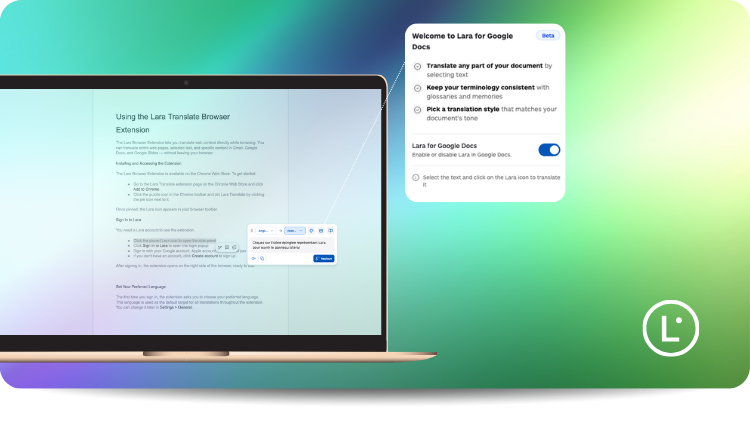
In pratica, ti serve se ricevi o lavori su documenti in una lingua straniera (contratti, brief, rapporti, comunicazioni con i partner) e vuoi tradurli senza dover chiudere il documento, mantenendo intatte le annotazioni e le tue modifiche. In alternativa, devi esportare il file, caricarlo da un’altra parte, scaricare la versione tradotta e poi capire cos’è cambiato. Sono un sacco di passaggi per un lavoro che di solito è velocissimo.
Se già usi Lara Translate per tradurre i documenti, con questo aggiornamento ottieni la stessa qualità anche in Google Workspace, senza dover caricare il file da un’altra parte.
Google Slides: traduci le presentazioni direttamente nell’editor
Anche con Google Slides funziona così: traduci le singole diapositive direttamente nell’editor, mantenendo la formattazione e con i controlli terminologici attivi. Non devi esportare la presentazione, caricarla come PPTX, aspettare la traduzione, scaricarla e poi importarla di nuovo. Traduci la diapositiva mentre la guardi.
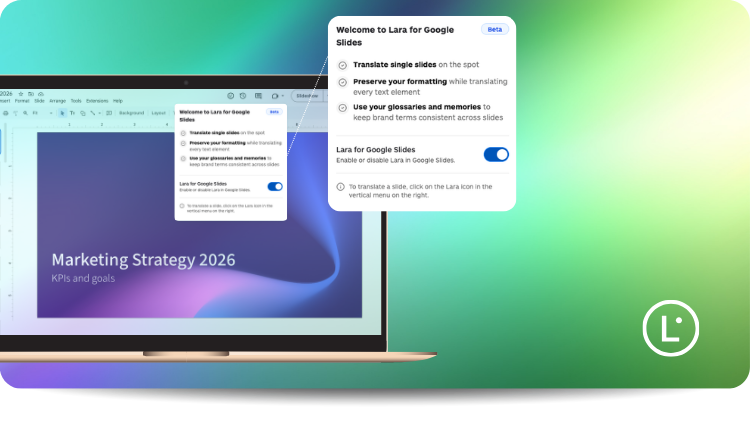
È lo strumento giusto per alcune situazioni specifiche: ricevi la presentazione di un partner in tedesco e devi revisionarla in inglese prima di una chiamata. Stai localizzando una presentazione di formazione per un nuovo mercato e vuoi controllare diapositiva per diapositiva. Stai preparando una presentazione in due lingue e devi controllare la formulazione delle singole diapositive senza perdere il contesto visivo. Ti gestisce tutte queste situazioni senza complicarti il lavoro.
L’integrazione con Google Slides è attualmente in versione beta. Le funzionalità principali (tradurre singole diapositive, mantenere la formattazione, usare i tuoi glossari e le tue memorie) sono già disponibili. Come in ogni versione beta, verranno fuori dei casi particolari. Se ti capita qualcosa di inaspettato, sulla pagina dell’assistenza trovi le istruzioni più recenti.
Traduci direttamente su Gmail, Google Docs e Google Slides
Installa la nuova estensione Lara Translate per Chrome e porta la traduzione contestuale negli strumenti che usi già tutti i giorni. Ti serve un account Lara.
Come iniziare
Ti serve un account Lara per usare l’estensione. Se non ce l’hai, puoi crearlo gratis durante l’installazione. Ecco come fare:
- Vai su lara.to/chrome-extension e clicca su Aggiungi a Chrome.
- Clicca sull’icona del puzzle nella barra degli strumenti di Chrome e aggiungi Lara Translate.
- Clicca sull’icona di Lara e accedi al tuo account (o creane uno).
- Scegli la tua lingua di destinazione preferita: diventerà quella predefinita per tutte le traduzioni.
- Per attivare la traduzione su Gmail: apri una qualsiasi email e cerca il pulsante Lara Translate nella barra degli strumenti del messaggio.
- Per attivare la traduzione per Google Docs e Google Slides: apri il pannello laterale di Lara mentre hai aperto un file Doc o Slides e segui le istruzioni che ti dà.
Trovi la documentazione completa sulle funzionalità nella pagina di assistenza dell’estensione per browser di Lara Translate, tra cui la configurazione della traduzione automatica, le opzioni di stile e il traduttore di testo per il testo selezionato.
Grazie per aver letto 💜
Come ringraziamento, ecco un coupon speciale solo per te: IREADLARA26.
Riscattalo e ottieni il 10% di sconto su Lara PRO per 6 mesi.
Se hai già un account Lara, accedi qui per applicare il tuo coupon. Se non usi ancora Lara Translate, iscriviti qui e attiva il tuo sconto.
Domande frequenti
Mi serve un account Lara per usare l’estensione per Chrome?
Sì, per far funzionare l’estensione ti serve un account Lara. Puoi creare un account gratuito durante l’installazione: dopo aver installato l’estensione, clicca sull’icona di Lara e ti verrà chiesto di accedere o di creare un account. Dopo che hai effettuato l’accesso, puoi usare l’estensione per tradurre pagine web, Gmail, Google Docs e Google Slides.
Cosa c’è di diverso tra la traduzione su Gmail e il pulsante di traduzione integrato di Gmail?
La traduzione integrata di Gmail converte il testo parola per parola, senza tener conto del contesto. La traduzione che genera è tecnicamente corretta, ma spesso suona strana: registro sbagliato, espressioni idiomatiche semplificate o frasi robotiche che non rispecchiano lo stile dell’email originale. L’integrazione di Lara Translate legge l’intera email nel suo contesto e ti dà una traduzione che mantiene il tono, usa bene le espressioni idiomatiche e suona come se l’avesse scritta una persona. Per i team di comunicazione e assistenza internazionali, dove la qualità della traduzione determina il modo in cui rispondi, questa differenza è importante.
Posso usare i miei glossari e la mia memoria di traduzione su Google Docs e Google Slides?
Sì. Quando traduci su Google Docs o Google Slides con l’estensione, i tuoi glossari e la tua memoria di traduzione di Lara Translate sono attivi. I termini del brand, i nomi dei prodotti e le formulazioni approvate restano esattamente come sarebbero in qualsiasi altro flusso di traduzione di Lara Translate. Questo è uno dei principali vantaggi rispetto al semplice copiare il testo in uno strumento di traduzione generico: i tuoi controlli terminologici ti seguono anche nell’ambiente di Google Workspace.
Quali stili di traduzione ci sono nella nuova estensione?
Con la nuova estensione, puoi scegliere tra cinque stili di traduzione: Faithful (significato esatto, fedele al testo di partenza), Fluid (suono naturale, facile da leggere), Creative (adattamento più libero per il pubblico di destinazione), Formal (registro e tono formali) e Informal (conversazionale e informale). Con questo aggiornamento abbiamo aggiunto Formal e Informal. Lo stile che scegli vale per tutta la traduzione, che tu stia traducendo una pagina web, un’email, un Google Doc o una diapositiva.
L’integrazione con Google Slides è già completamente disponibile?
Al momento, l’integrazione con Google Slides è in versione beta. Puoi tradurre singole diapositive direttamente nell’editor, mantenendo la formattazione e con i tuoi glossari e la tua memoria di traduzione attivi. Il flusso di lavoro principale è attivo e funziona bene. Lo stato beta significa che il team sta monitorando attivamente i casi particolari e sta ampliando la copertura. Se ti capita qualcosa di inaspettato, sulla pagina di supporto dell’estensione per Chrome trovi le istruzioni più aggiornate.
Questo articolo parla di
- Cosa è cambiato nell’estensione Chrome di Lara Translate aggiornata: nuove integrazioni, traduzione più pulita delle pagine web e stili di traduzione ampliati
- La nuova integrazione con Gmail e perché dà risultati migliori del pulsante di traduzione integrato in Gmail per i team che si occupano di comunicazione o assistenza a livello internazionale
- L’integrazione con Google Docs e come ti permette di tradurre i documenti senza uscire dal file su cui stai lavorando
- L’integrazione con Google Slides (beta) e quando ti conviene usarla invece di esportare e ricaricare il file della presentazione
- Come installare e configurare la nuova estensione passo dopo passo, compresa l’attivazione per Gmail e Google Workspace
Hai uno strumento, una risorsa o un’idea utile che potrebbe migliorare uno dei nostri articoli? Inviaci il tuo suggerimento
Saremo felici di dargli un’occhiata e di valutare se pubblicarlo, così da arricchire i contenuti per i nostri lettori! ✍️
Articoli utili
- Come usare l’estensione per browser di Lara Translate: guida completa
- Stili di traduzione in Lara Translate: Faithful, Fluid, Creative, Formal, Informal
- Come funzionano i glossari su Lara Translate